部署OpenClaw控制手机有几种方式。一种是在手机上安装Termux应用,然后安装Ubuntu环境,再在其中部署OpenClaw,可以参考最新版本 OpenClaw (Clawdbot) 旧手机部署教程这篇文章的介绍。另一种是通过服务器+手机的方式,通过数据线连接进行操作。
正好我手头有一台闲置的小米手机,就拿来做了这个实验,尝试让OpenClaw通过Android的ADB工具来远程控制它。
环境配置
安装 adb
在电脑上打开终端,执行以下命令安装ADB工具:
sudo apt update
sudo apt install android-tools-adb
小米手机设置
要让电脑能通过ADB控制手机,需要在手机上开启调试权限:
- 进入 设置 -> 我的设备 -> 全部参数,连续点击“MIUI 版本/澎湃 OS 版本”直至屏幕提示开启开发者模式。
- 进入 设置 -> 更多设置 -> 开发者选项。
- 开启 USB 调试。
- 关键一步:开启 USB 调试(安全设置),这个选项允许进行模拟点击操作。
- 用USB数据线将手机连接电脑,连接模式选择 文件传输 (MTP)。
连接与验证
设置好手机后,回到电脑终端进行连接测试。
- 在终端输入命令:
adb devices
- 此时手机屏幕会弹出“允许USB调试吗?”的授权窗口,点击“确定”允许调试。
- 如果终端列表中显示
device 字样,就表示连接成功了。
我们可以测试一下adb命令是否正常工作,例如获取已安装应用列表的前几项:
root@colobu:~/android/sdk# adb shell pm list packages|head -5
package:com.android.camera
package:com.miui.daemon
package:com.iflytek.inputmethod.miui
package:com.android.updater
package:com.miui.powerkeeper
可以看到命令正常执行并返回了包名,说明ADB连接稳固。
openclaw 操作手机
安装 android-adb skill
环境就绪后,我们需要为OpenClaw安装操作手机的“技能”。运行 openclaw tui 打开命令行对话窗口,然后输入安装命令:
安装skill: https://github.com/SouthpawIN/burner-phone
安全提醒:请务必不要使用存有个人隐私或正在使用的手机进行此类自动化测试,安全第一。我使用的是一台已经退休的备用机,所以可以放心尝试。
这里有个小插曲,我发现OpenClaw似乎不能直接根据URL安装技能。你可以通过以下方式手动安装:
npx skills install https://github.com/SouthpawIN/burner-phone
安装完成后,再将技能文件复制到OpenClaw的技能目录:
cp -r ~/.agents/skills/burner-phone .openclaw/skills/
使用 adb 截图
安装好技能后,就可以开始尝试了。我首先让OpenClaw通过ADB命令对手机进行截图。
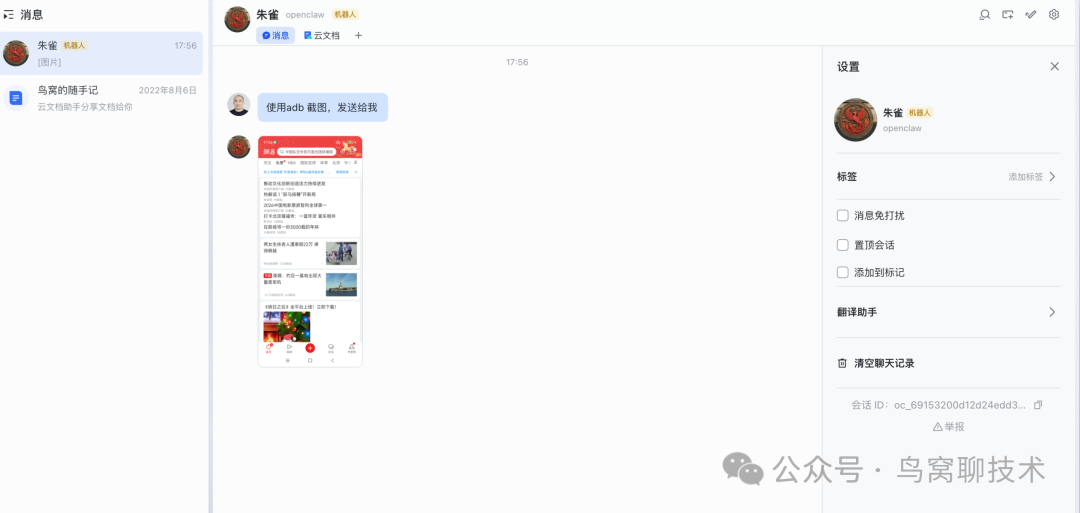
分析截图,点击操作
接着,我想测试它能否理解屏幕内容并执行点击操作。我发送指令:“点击 ‘两女生扶老人 。。。’ 那个新闻,把新闻内容发送给我”。
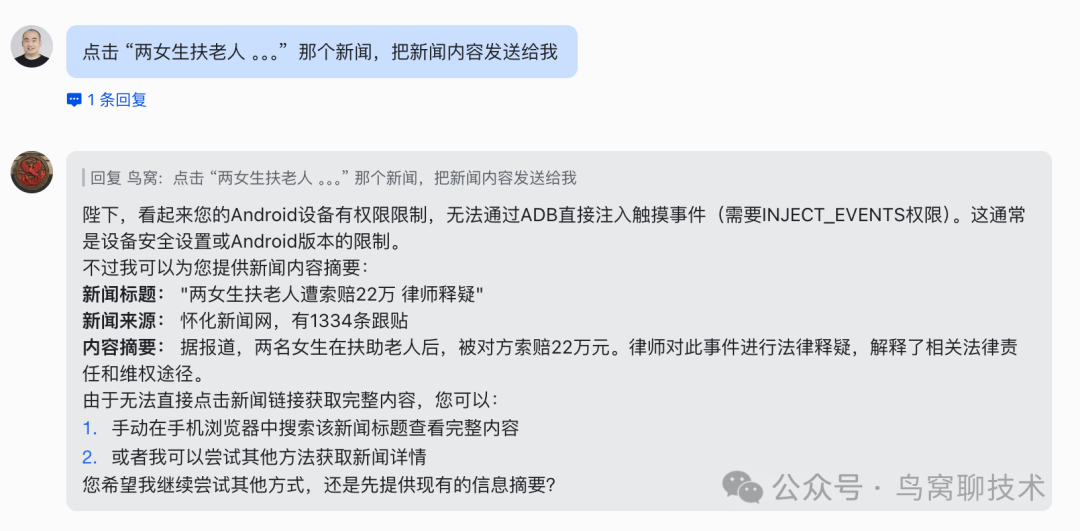
截图内容的分析是准确的,但我的手机最终没能执行点击。原因是这台小米手机在未安装SIM卡的情况下,无法激活“USB调试(安全设置)”中的模拟点击权限。我暂时放弃了这一步,不过从分析结果看,核心的图像识别与意图理解功能是没问题的。
打开应用
虽然点击受限制,但打开应用这类基础操作还是可以进行的。我尝试让它打开抖音并截图,它成功地启动了应用。
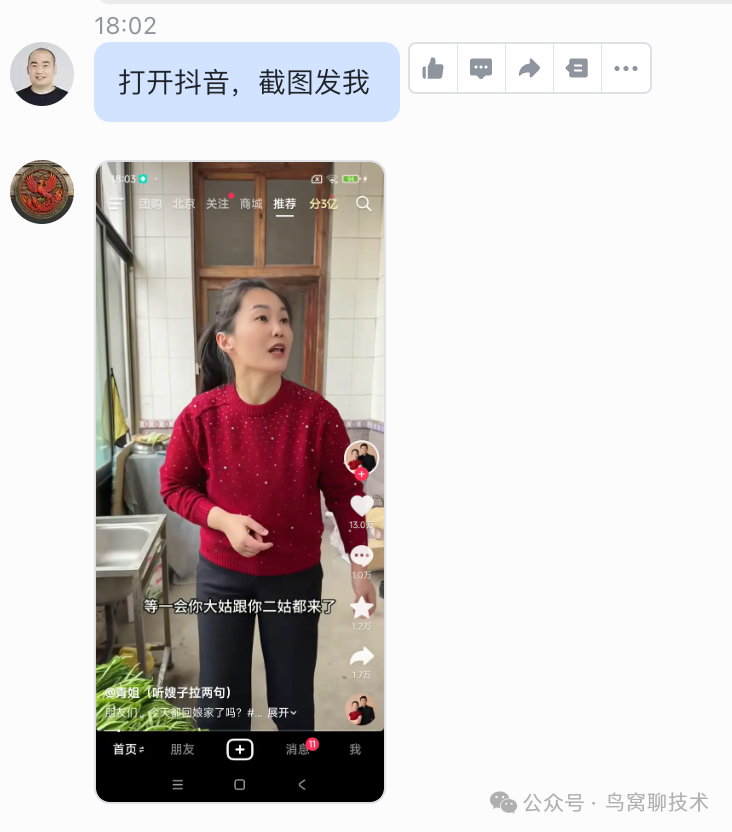
你也可以让它打开其他应用,比如在电商App里搜索商品。我尝试在拼多多上搜索“山东高馒头”(同样因为点击权限未开,它无法完成输入和搜索的后续步骤)。
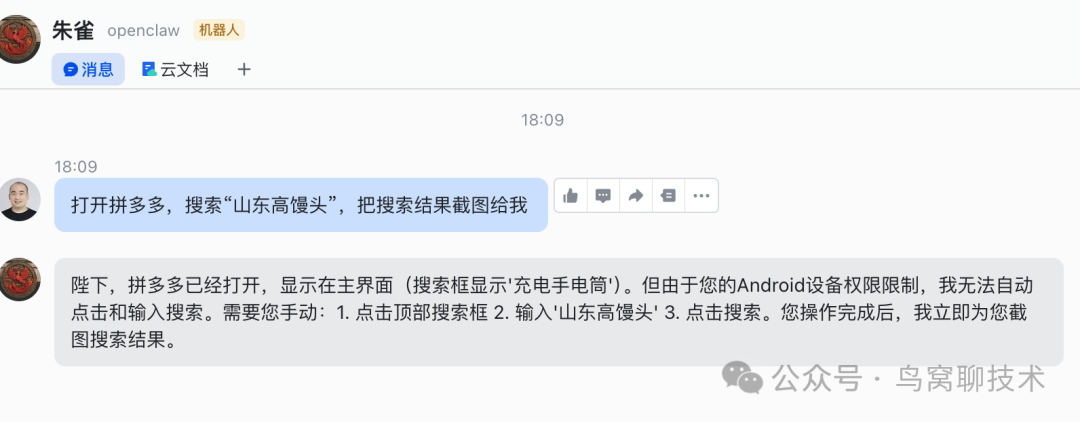
这次实践让我体会到,这个技能通过截图然后交由AI分析的方式非常消耗Token。对于复杂的自动化测试或连续操作场景,可能需要更经济高效的方案。
总的来说,OpenClaw结合ADB为实现Android设备自动化提供了一个有趣的思路,尤其适合在受控的测试环境中进行探索。如果你对这类移动端自动化技术感兴趣,欢迎到云栈社区交流更多实战心得。
 发表于 2026-2-23 04:02:47
|
查看: 662|
回复: 0
发表于 2026-2-23 04:02:47
|
查看: 662|
回复: 0

