手头有一台老旧的红米 Note 8,MIUI 系统用久了越来越卡,但有些场景又不得不用。为了让它重获新生,我决定尝试刷入干净、流畅的第三方 ROM——LineageOS。本次操作基于红米 Note 8(代号 ginkgo),其原系统为 Android 11,MIUI 版本 12.5。整个流程严格按照 LineageOS 官方 Wiki 进行,但在驱动安装和 bootloader 解锁环节遇到了些波折,本文将结合大量实操截图,记录下从准备到解锁前的完整过程。
第一步:确认设备与下载资源
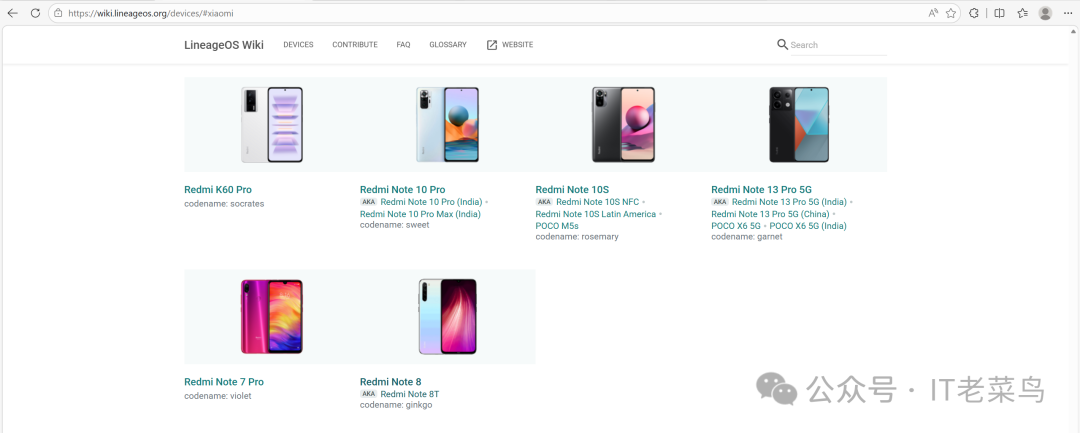
首先,需要前往 LineageOS 官方 Wiki 页面确认设备支持。在设备列表中,可以找到 Xiaomi Redmi Note 8 (codename: ginkgo)。
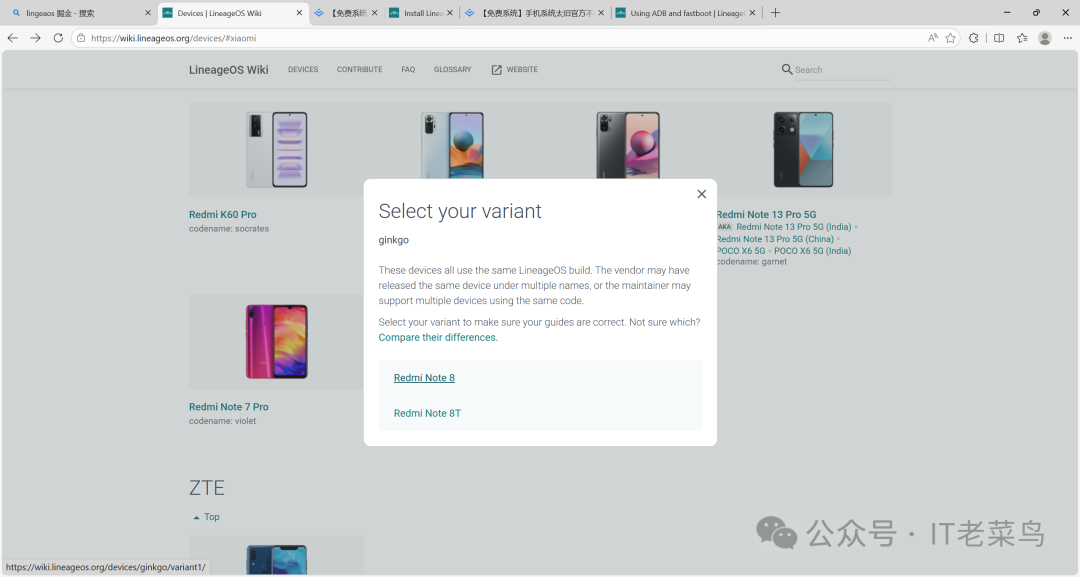
点击进入后,页面会提示该代号下包含多个设备变体(Variant),例如 Redmi Note 8 和 Redmi Note 8T,它们使用相同的构建版本。根据自己手上的设备选择即可。
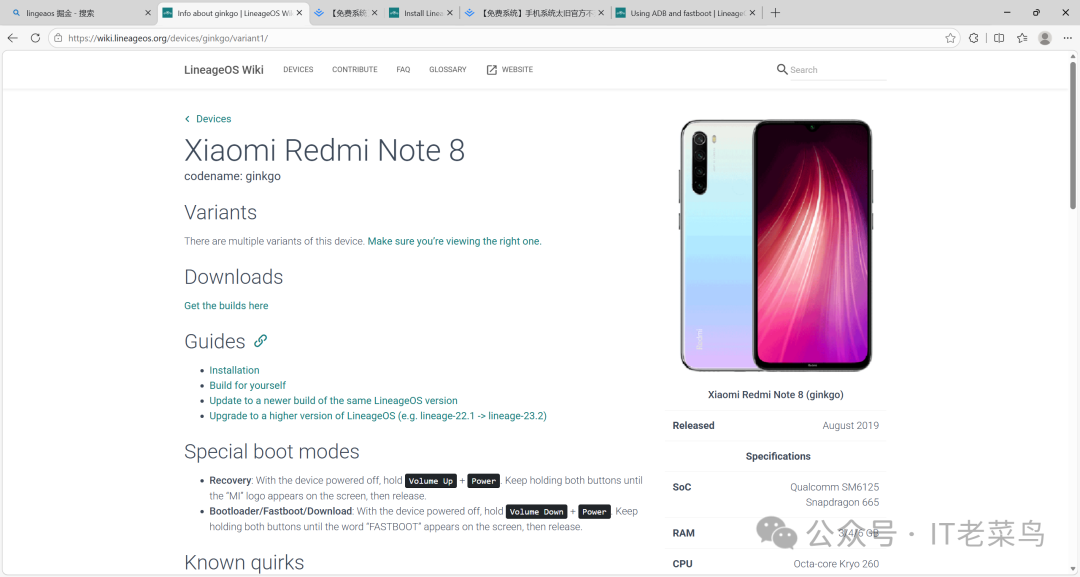
确定设备后,页面会展示详细的设备规格、下载链接和安装指南入口。红米 Note 8 搭载了高通骁龙665处理器。
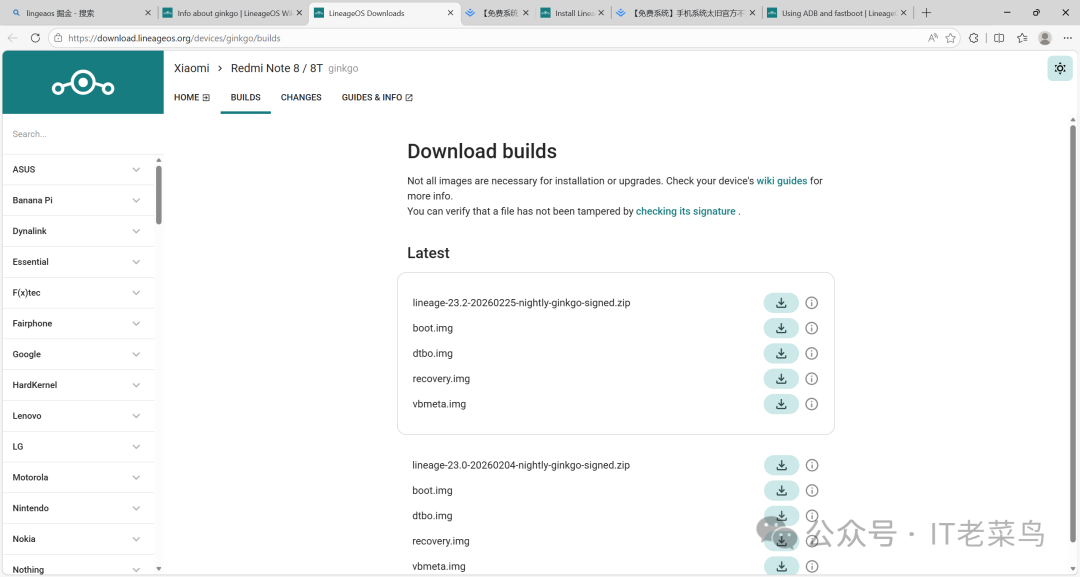
接下来,转到下载页面获取必要的文件。主要包括最新版的 LineageOS 系统包(如 lineage-23.2-xxxxxxxx-nightly-ginkgo-signed.zip)和对应的 boot.img、recovery.img 等镜像文件。
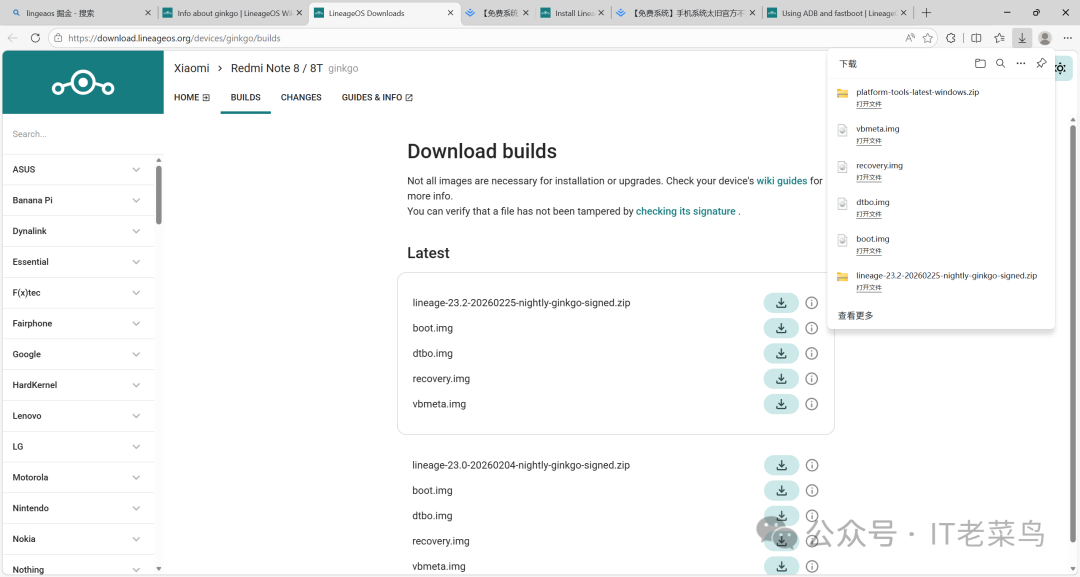
第二步:阅读官方安装指南
在动手之前,务必仔细阅读 Wiki 提供的完整安装指南。指南会列出基本要求、警告和详尽的步骤。
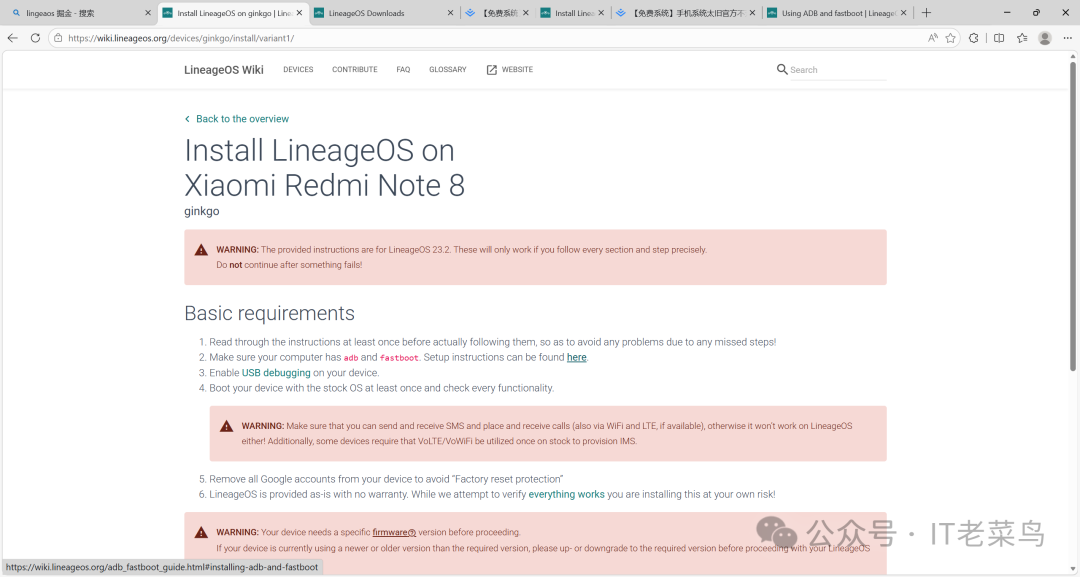
指南中特别强调,操作必须基于 Android 11 版本的官方固件,且需要先解锁设备的 bootloader。
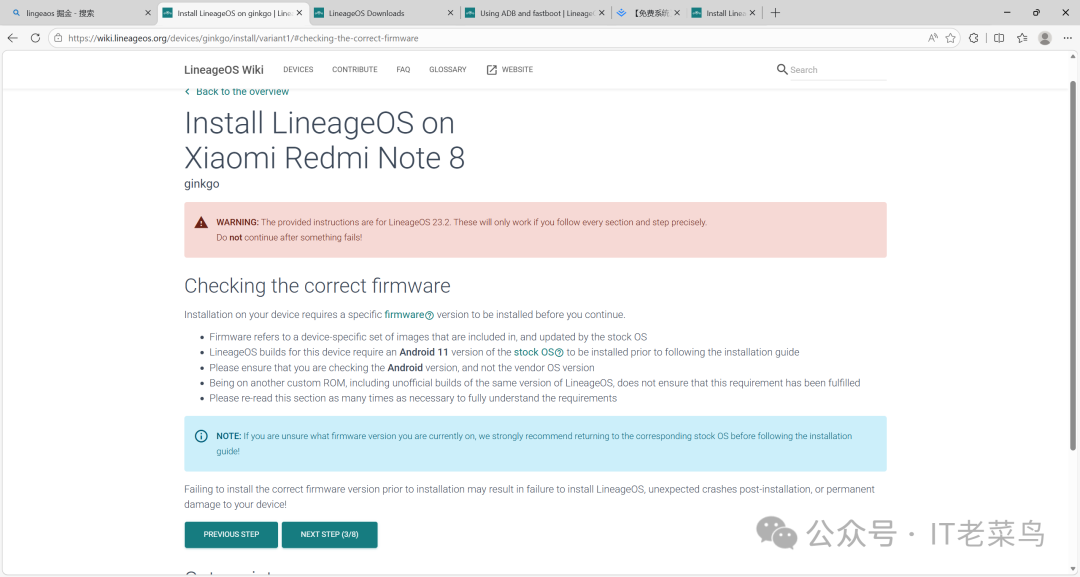
第三步:准备ADB与Fastboot环境
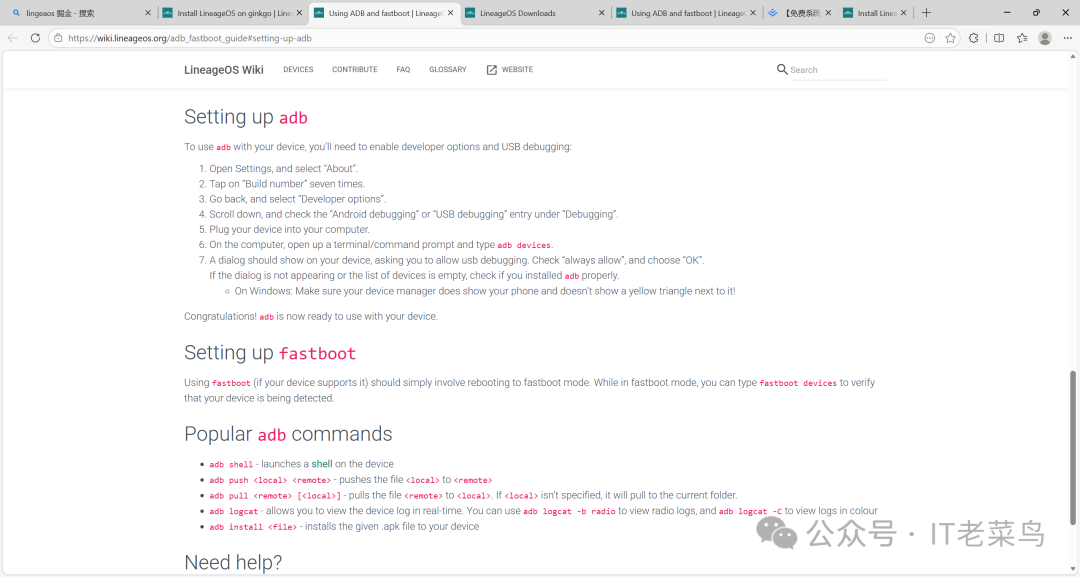
刷机离不开 adb 和 fastboot 工具。官方Wiki提供了详细的安装指引。
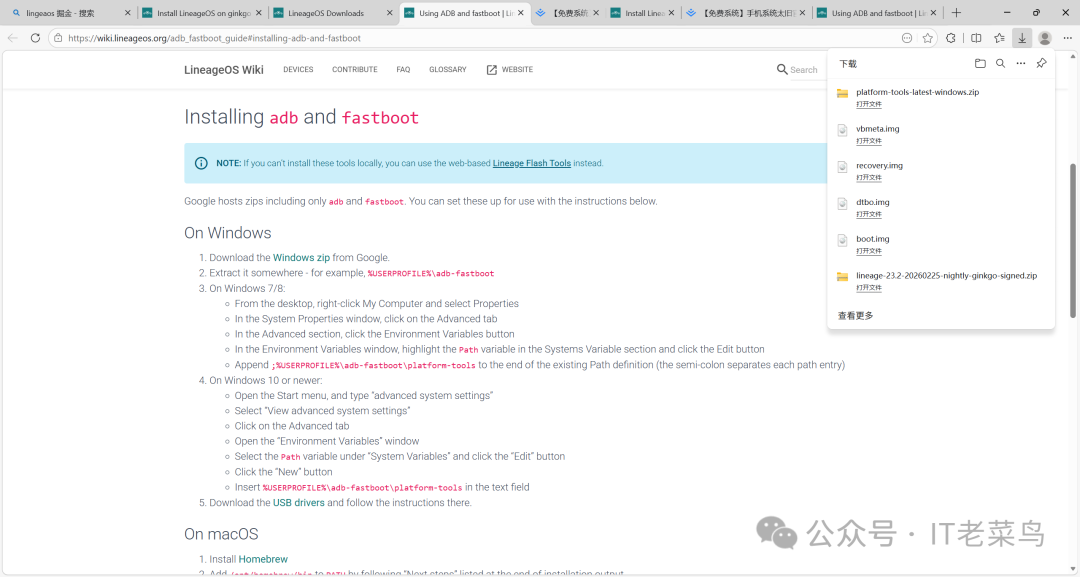
对于 Windows 用户,主要是下载 Google 提供的平台工具包(platform-tools),解压后将其路径(例如 %USERPROFILE%\adb-fastboot\platform-tools)添加到系统的环境变量 Path 中。
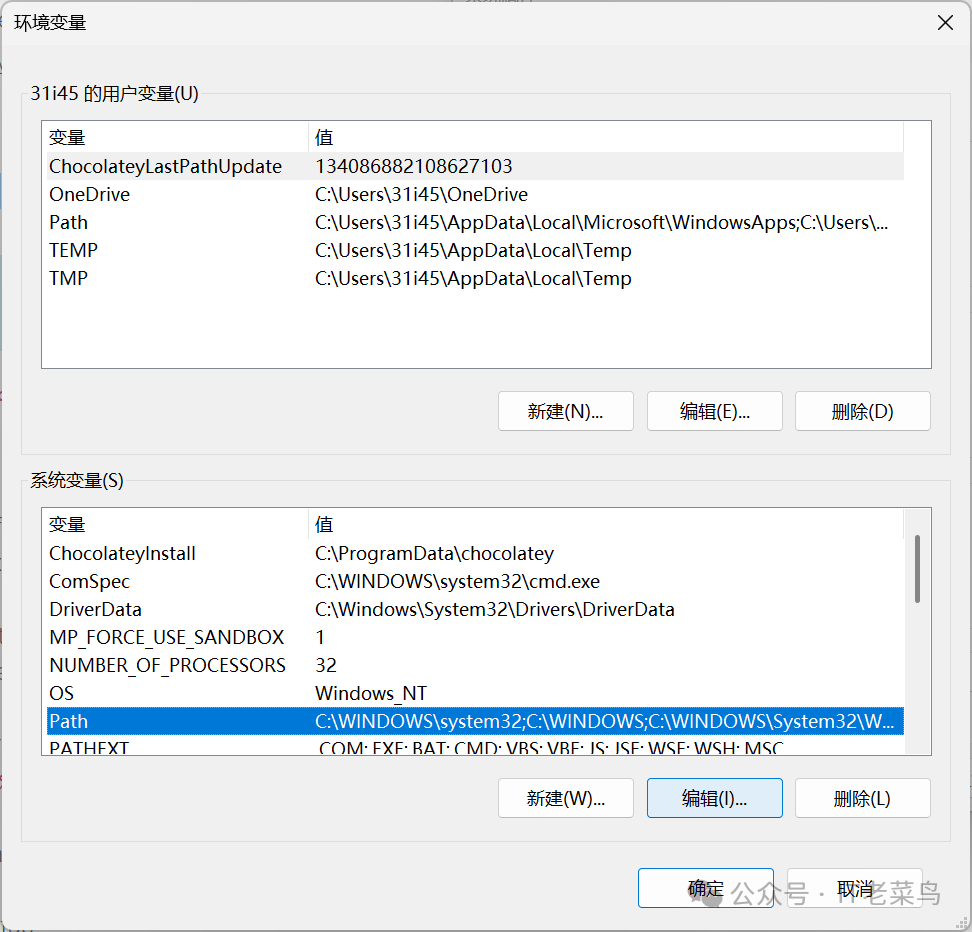
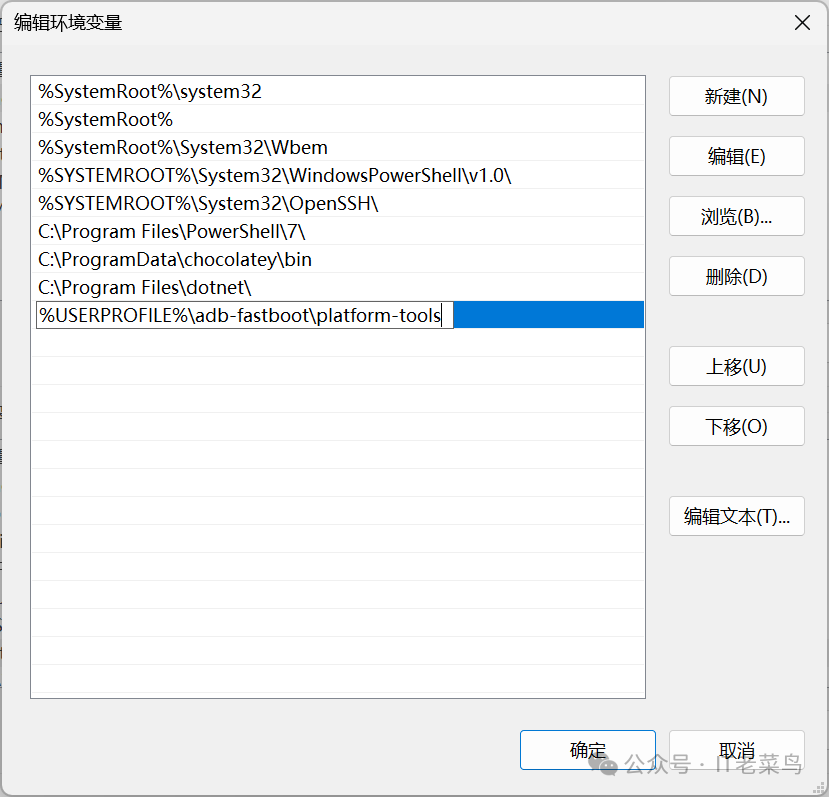
添加完成后,在命令行输入 adb version 和 fastboot --version 以验证安装是否成功。同时,还需要在手机上开启“开发者选项”和“USB调试”。
第四步:安装USB驱动程序(踩坑重点)
这是整个准备阶段最棘手的一步。要让电脑正确识别手机在 bootloader/fastboot 模式下的状态,必须安装合适的 USB 驱动程序。我尝试了多种方法:
-
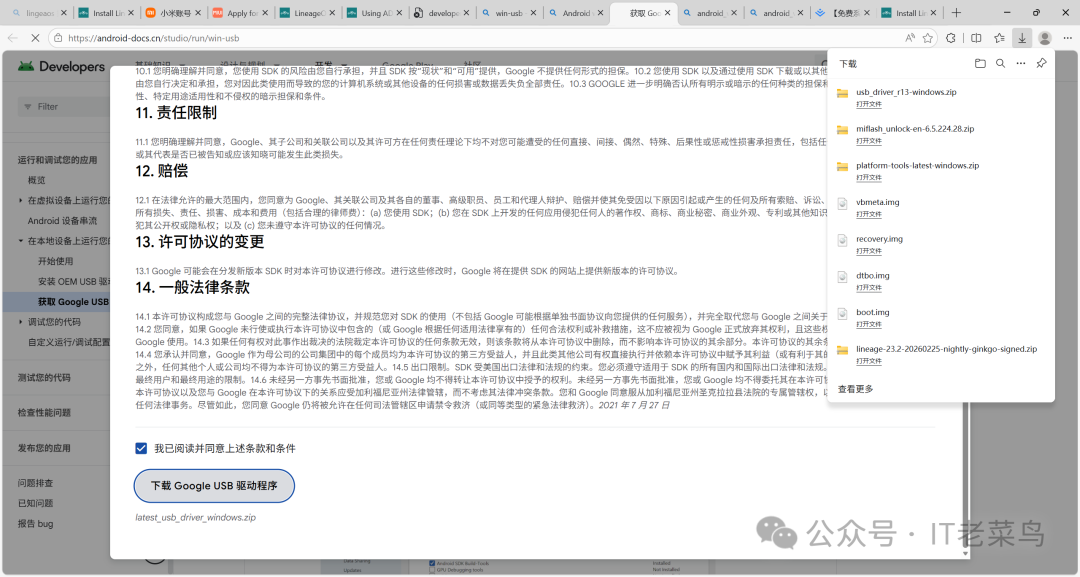
使用 Google 官方 USB 驱动程序:从 Android 开发者网站下载驱动并尝试安装。
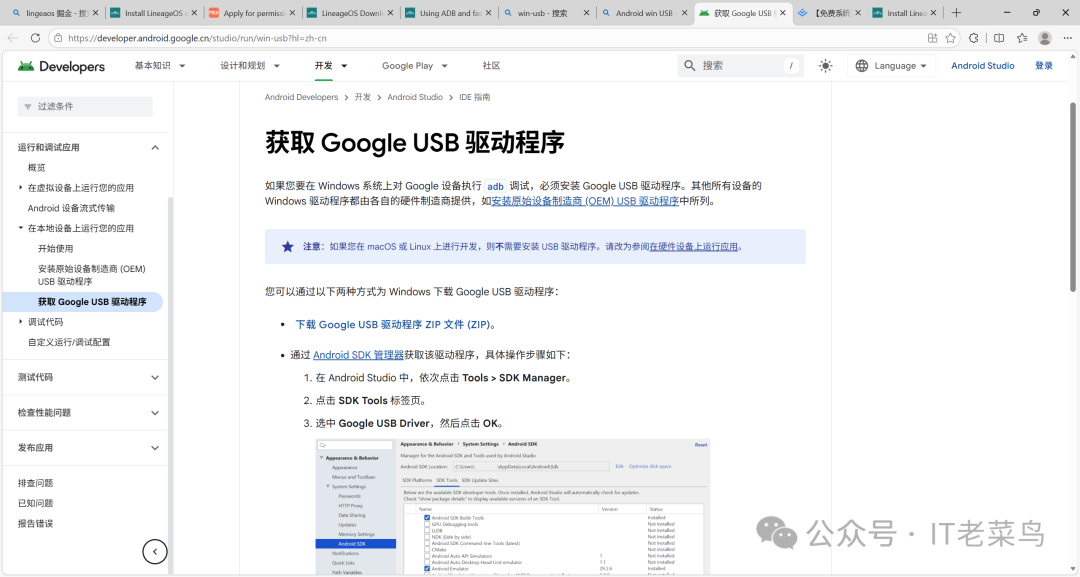
但在安装过程中,可能会遇到“文件的哈希值不在指定的目录文件中”的错误。
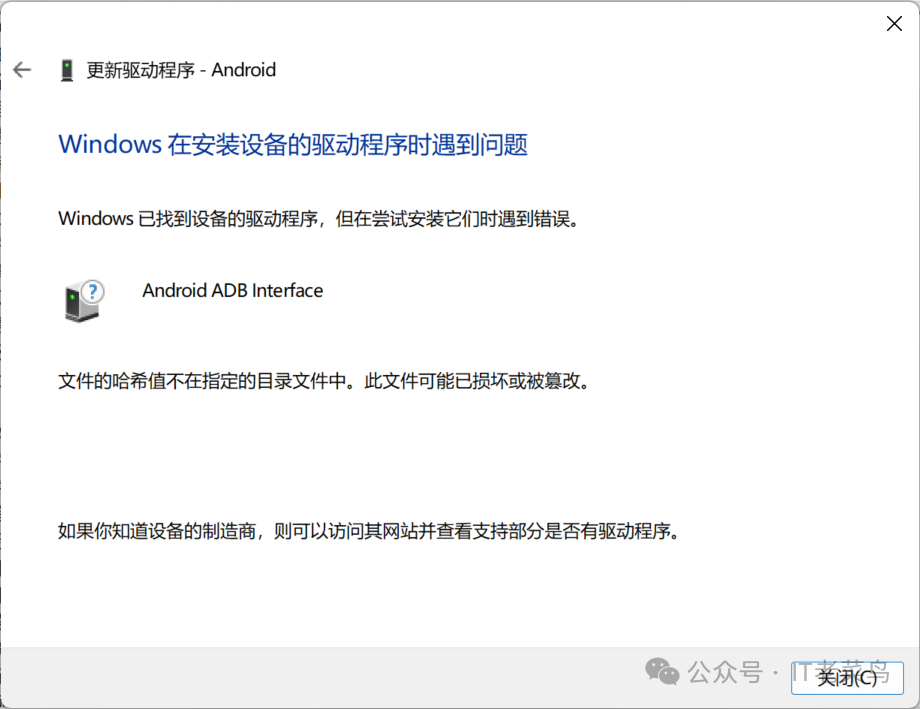
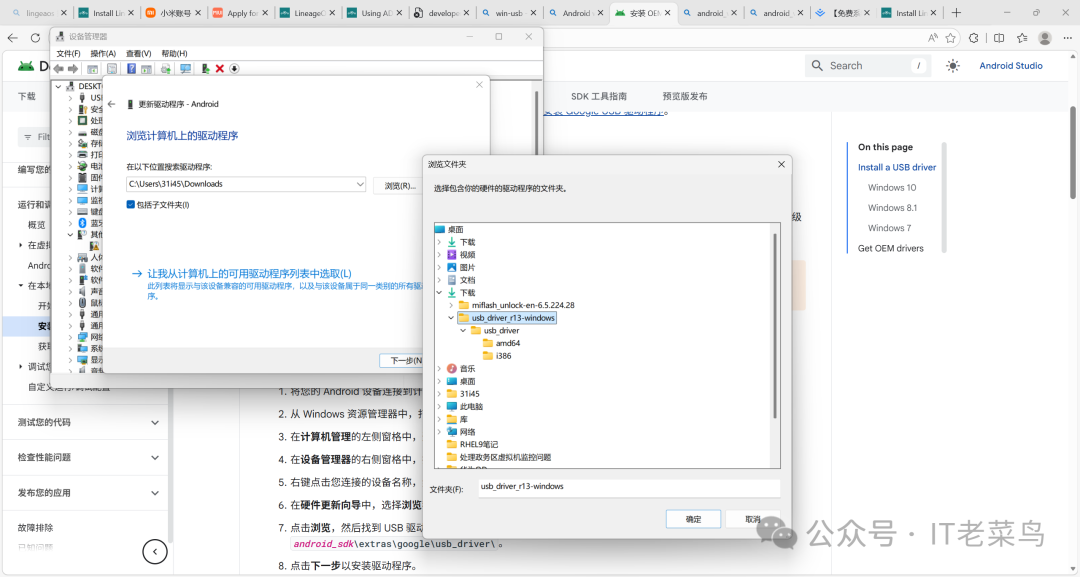
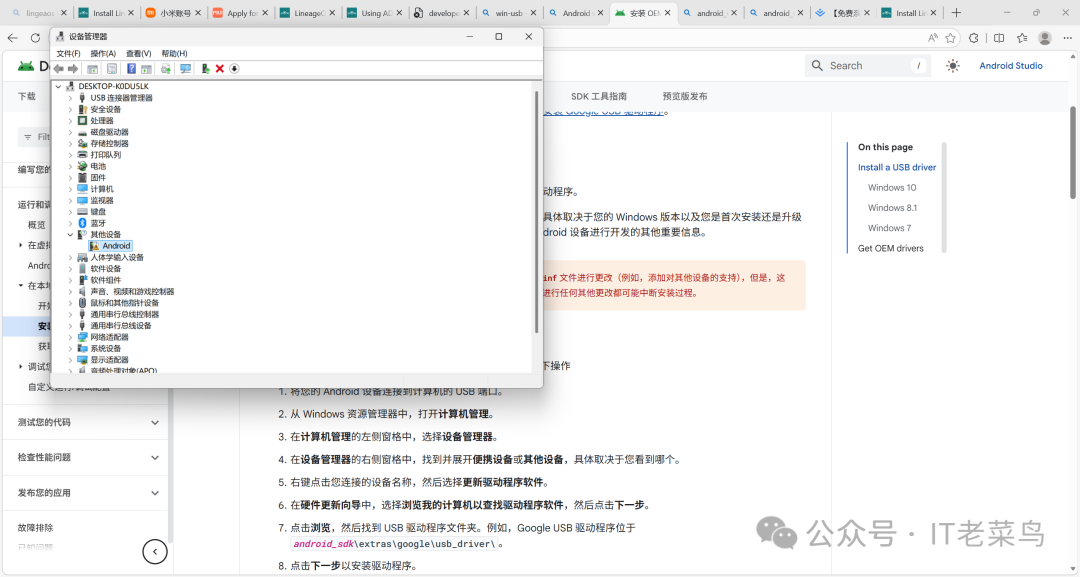
这通常是因为 Windows 系统驱动签名验证导致的。可以尝试通过设备管理器手动更新驱动,并指向解压后的驱动文件夹。
-
使用小米官方驱动程序:对于小米手机,也可以尝试安装小米提供的专用 USB 驱动。
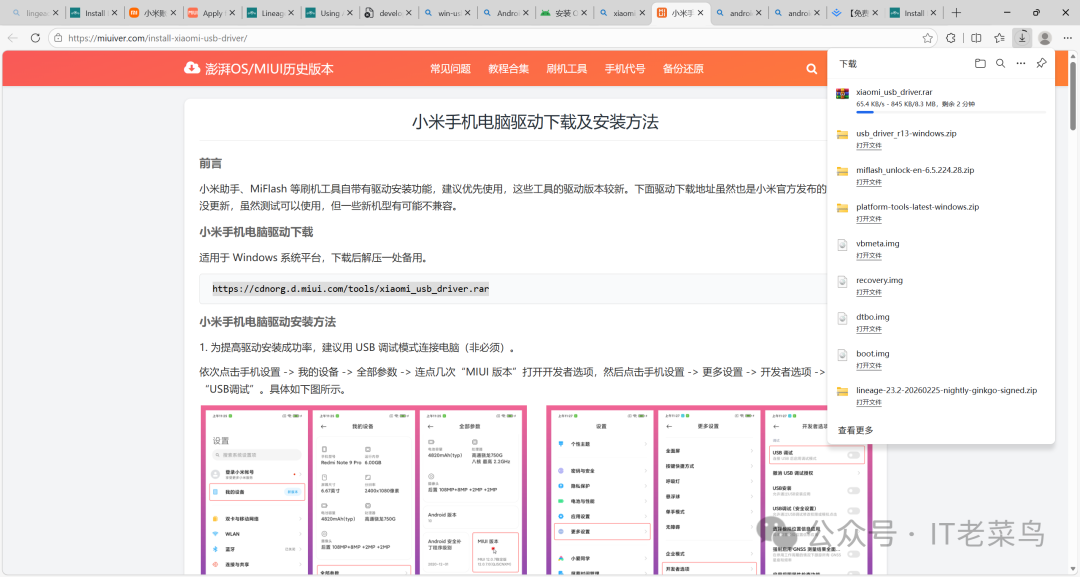
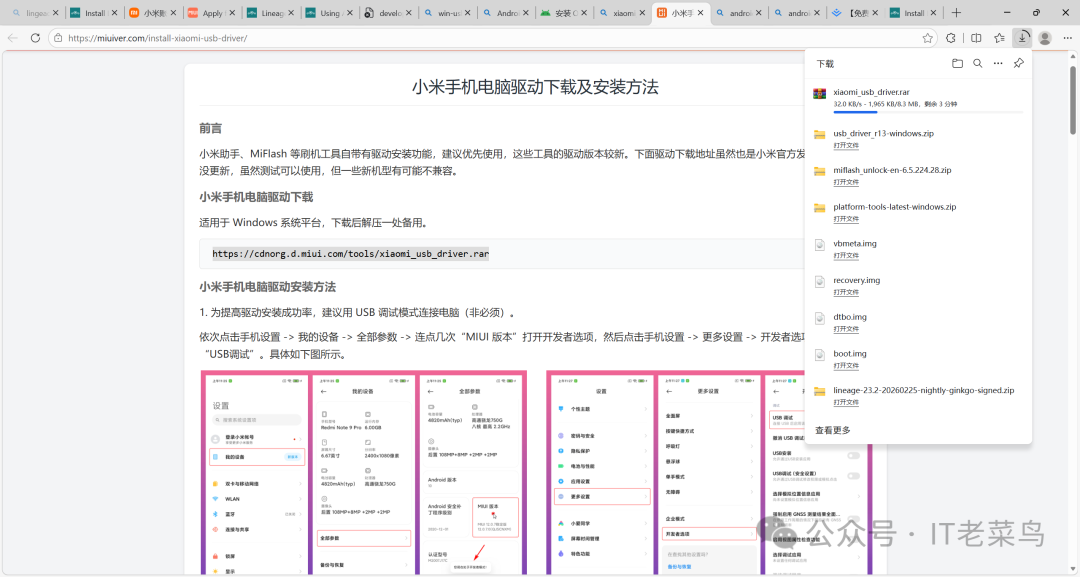
-
借助 MiFlash 工具安装驱动(最终成功):对于小米设备,最有效的方法是使用小米官方的线刷工具 MiFlash。该工具内置了驱动安装程序,兼容性更好。
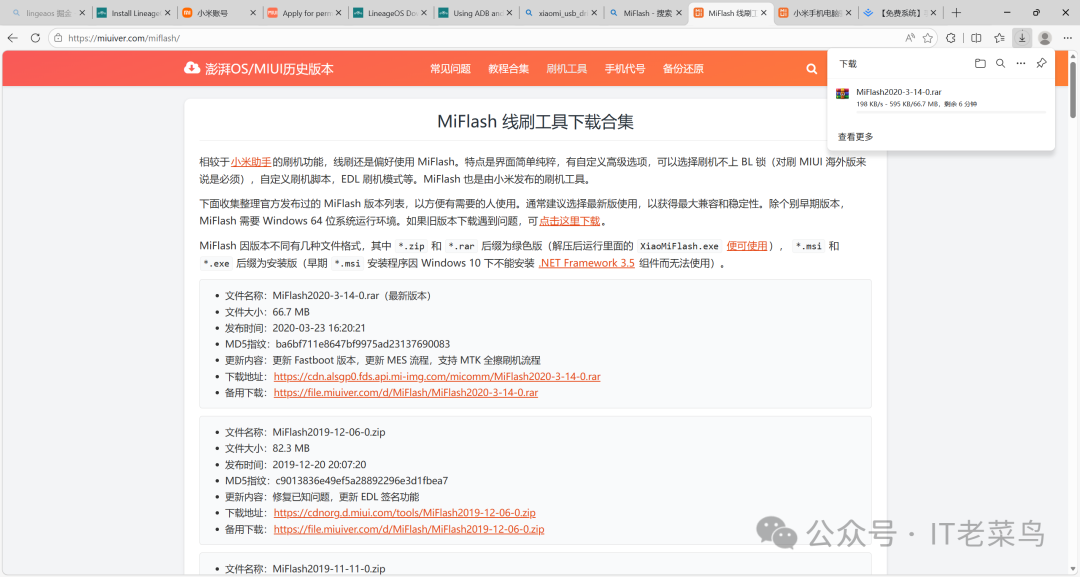
运行 MiFlash 目录下的 XiaoMiFlash.exe,在菜单中选择“Driver”->“安装”,即可一键安装所需驱动。
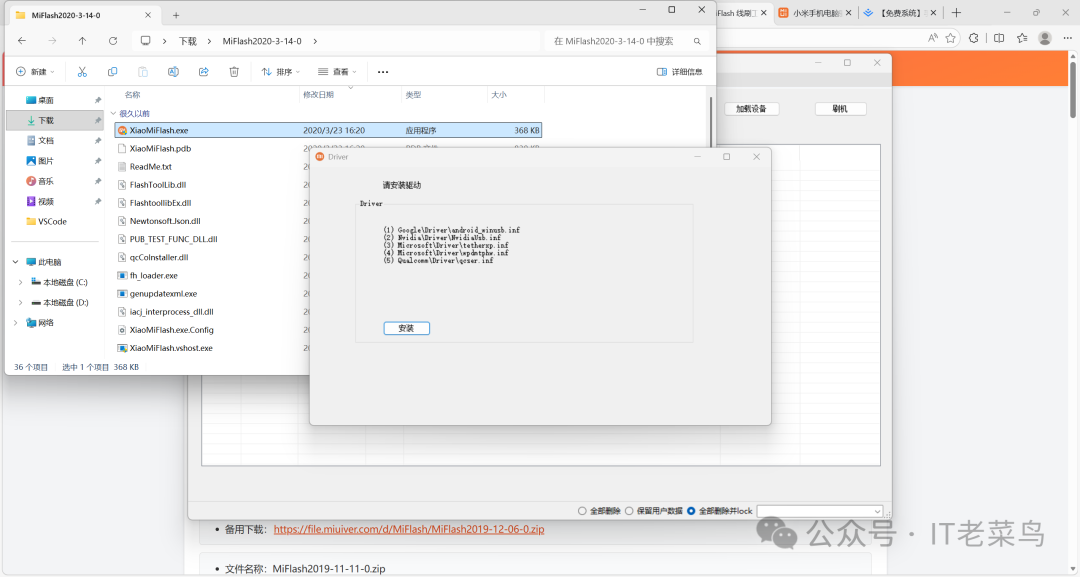
安装成功后,在设备管理器中应能正常看到“Android Bootloader Interface”设备,无感叹号。
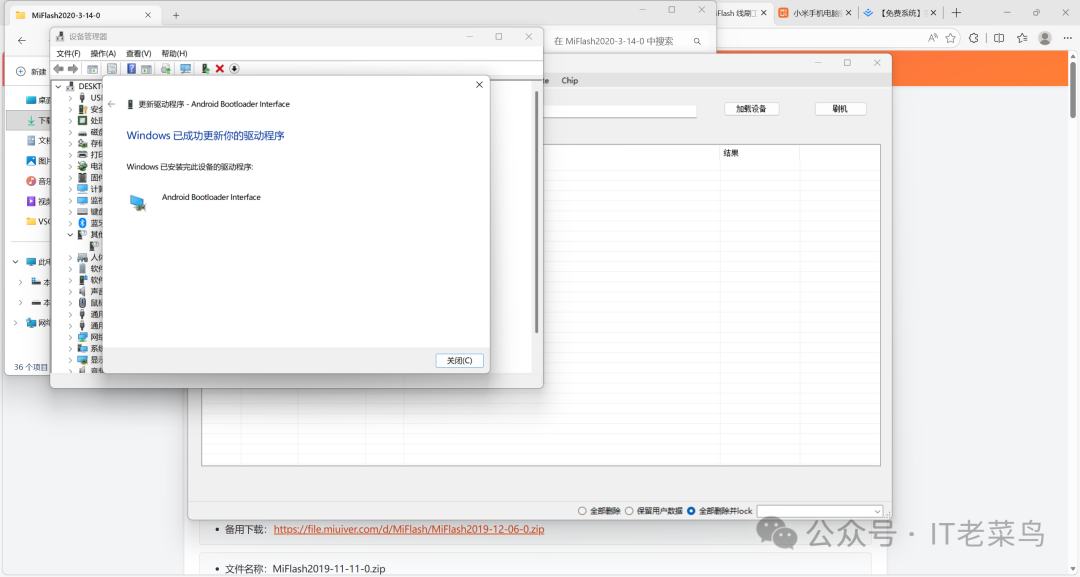
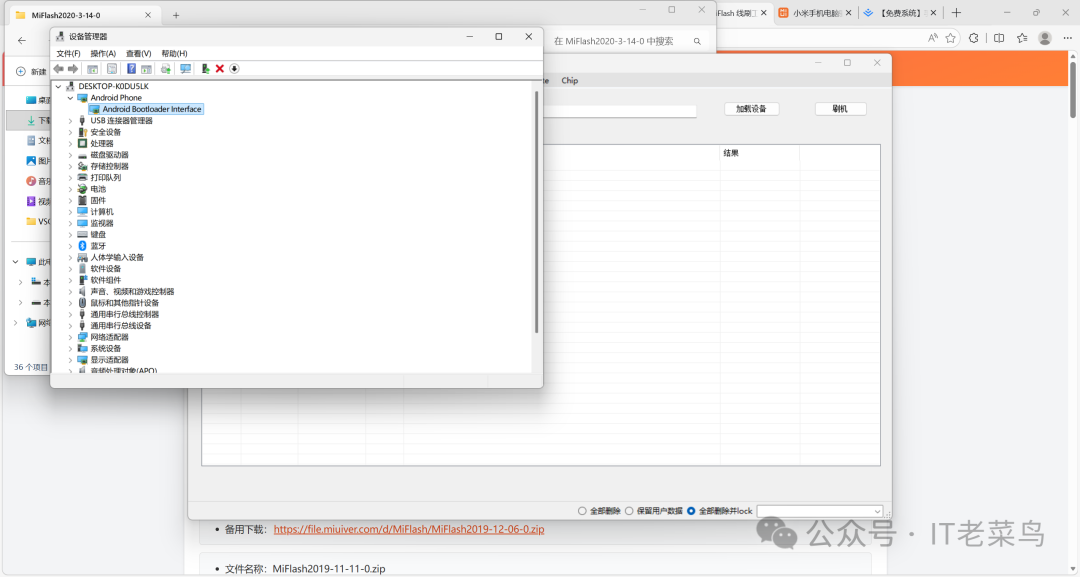
驱动安装成功后,在命令行执行 fastboot devices,如果能看到设备序列号,即表示连接正常。
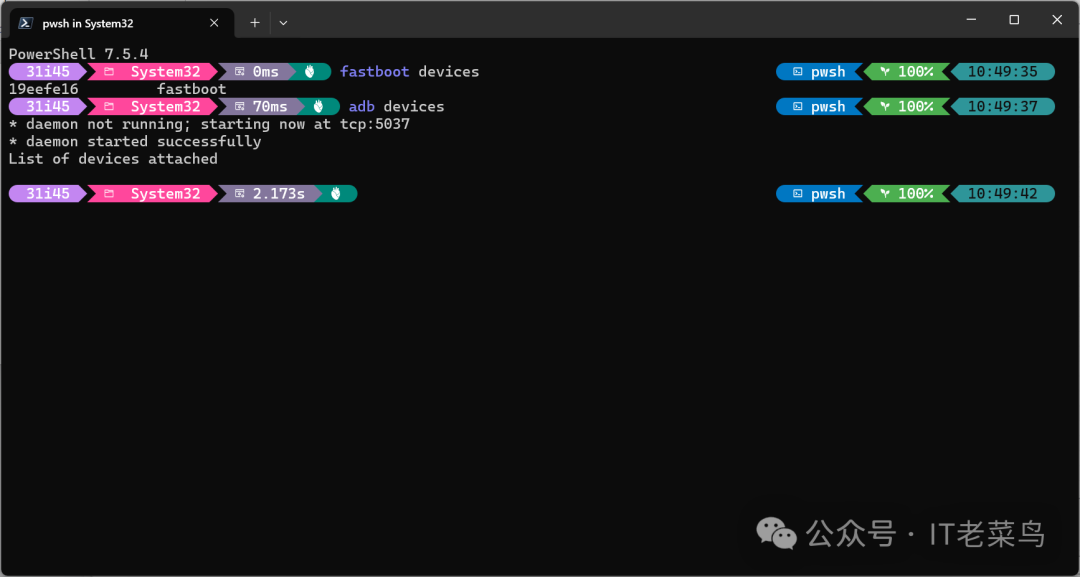
第五步:解锁Bootloader(需等待)
对于小米/红米手机,刷入第三方ROM必须先解锁 bootloader。官方指南给出了详细步骤,但核心是使用小米官方的解锁工具。
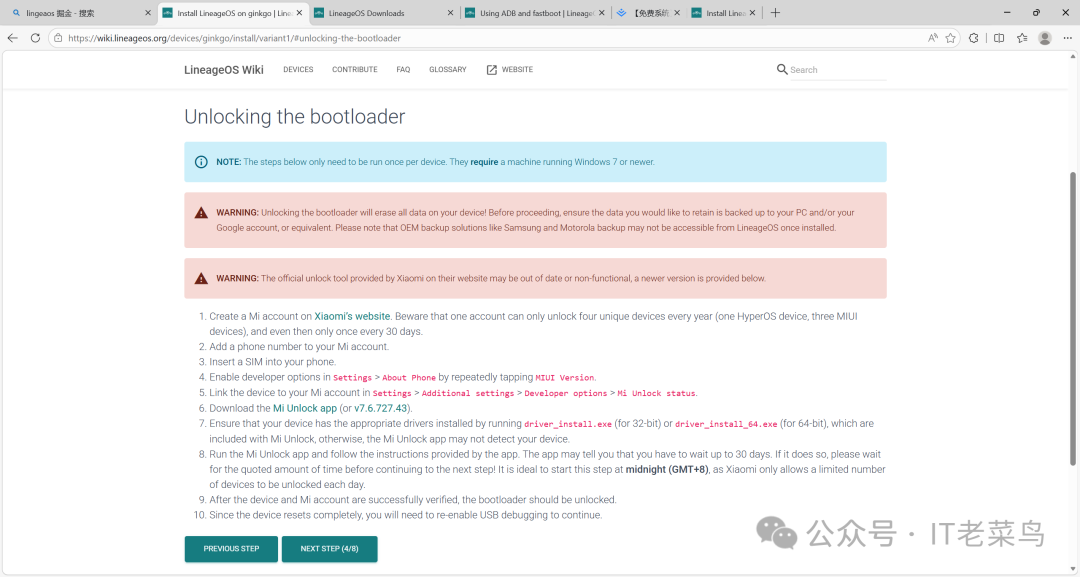
关键流程如下:
- 在手机登录小米账号,并在“开发者选项”->“设备解锁状态”中绑定账号和设备。
- 从指定链接下载 MI Unlock 工具。
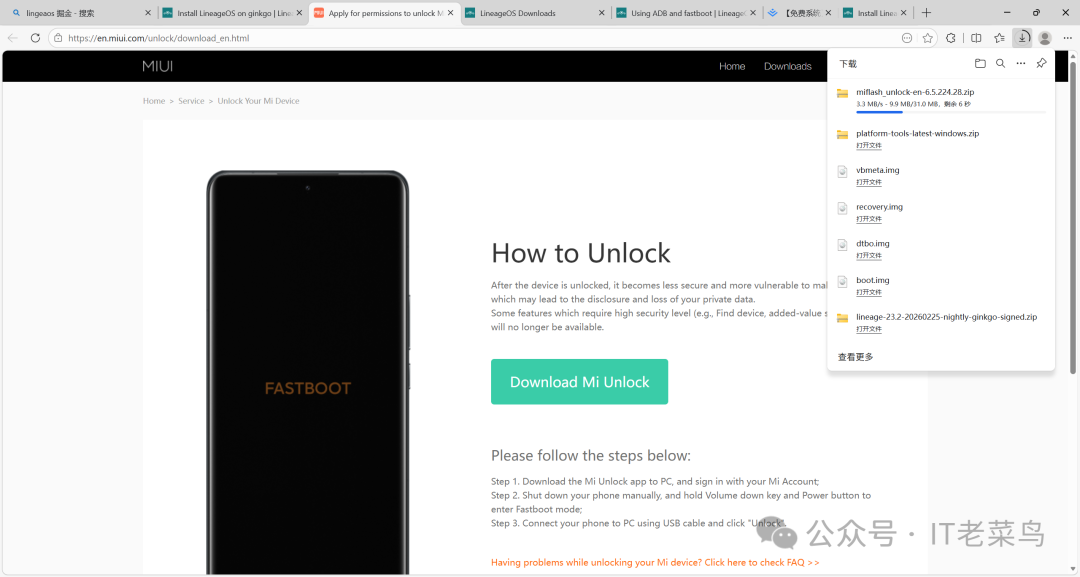
- 手机进入 Fastboot 模式(关机后按住
音量下+电源键),连接电脑。
- 运行
miflash_unlock.exe,登录小米账号。
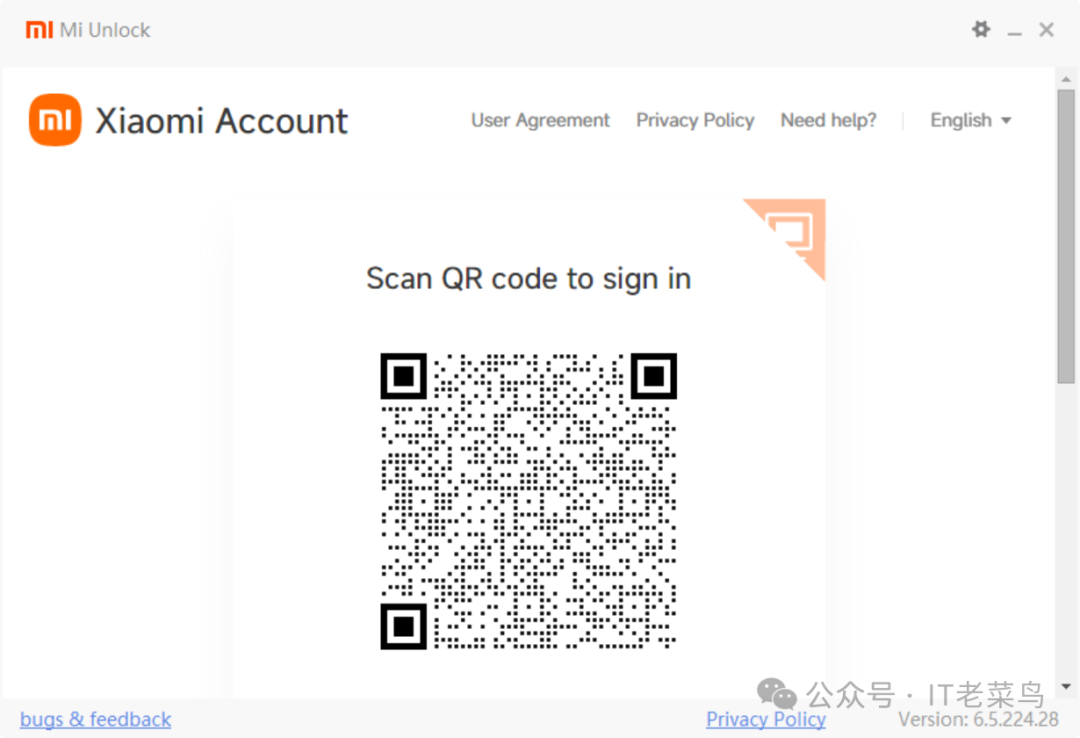
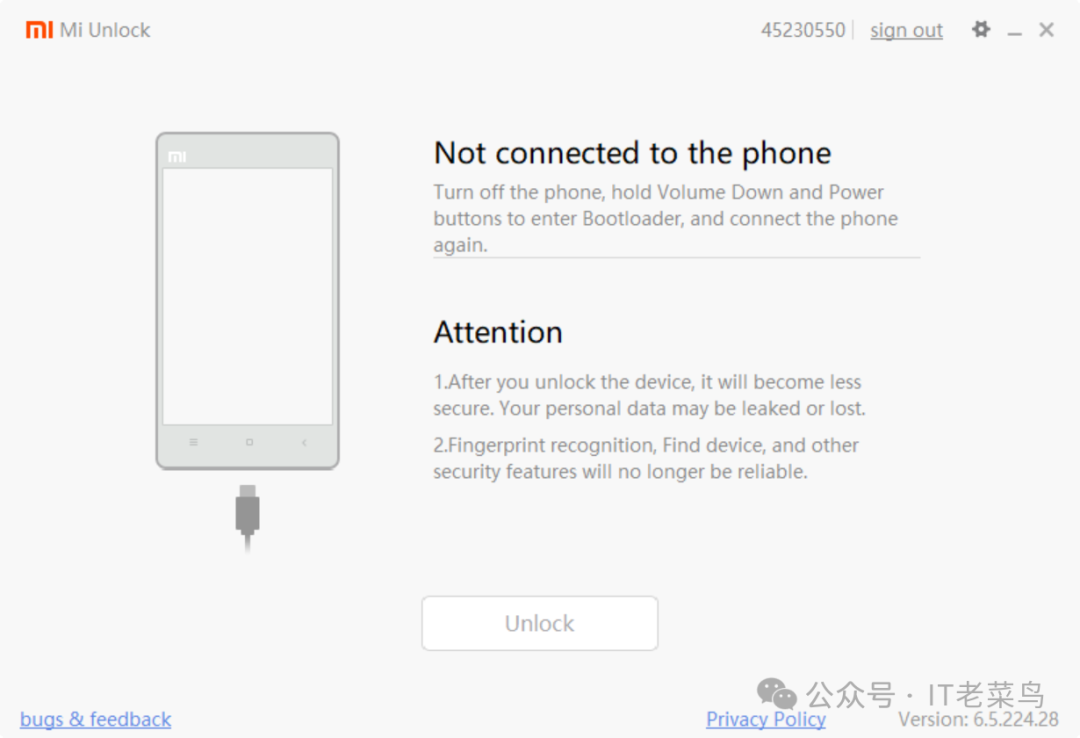
- 工具识别设备后,点击“解锁”。请注意:解锁会清除手机内全部数据,请提前备份。
重要提示(踩坑点): 小米账号与新设备绑定后,需要满足一定的等待时间才能解锁。在我的尝试中,遇到了“需要等待168小时”的提示。
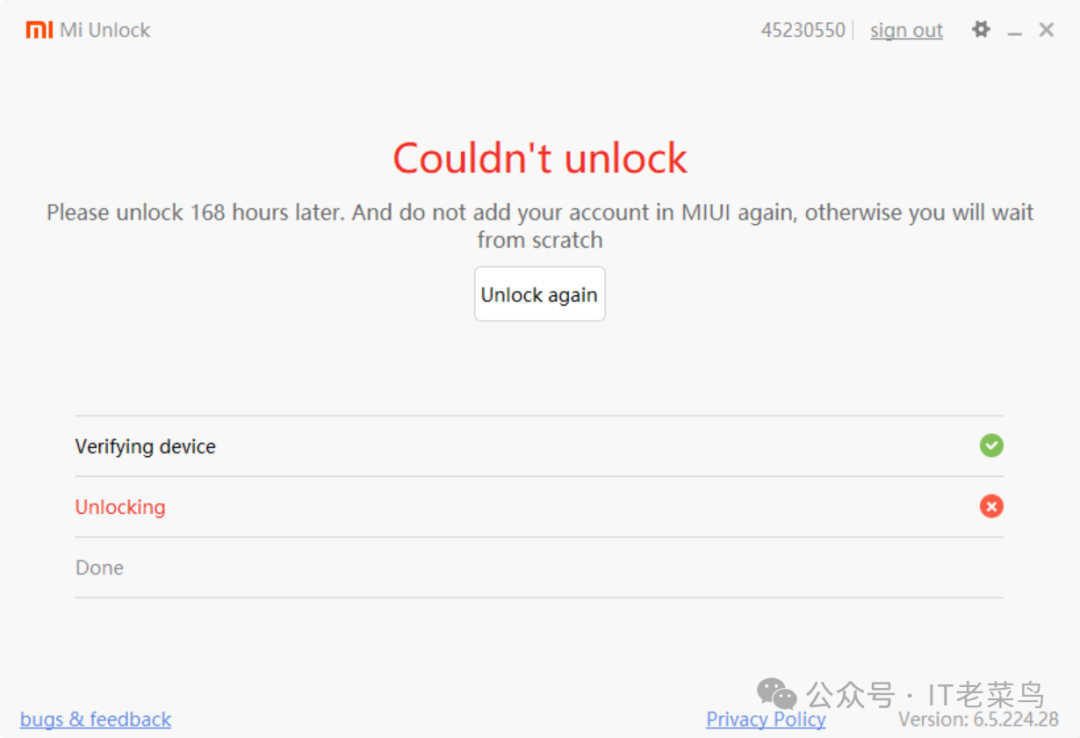
这意味着从绑定到解锁,可能需要等待长达7天。期间不要在手机上退出小米账号或重新绑定,否则等待时间可能重置。
后续步骤预览
一旦 bootloader 解锁成功,后续就可以按照 Wiki 指南继续进行:
- 刷入官方的 Lineage Recovery。
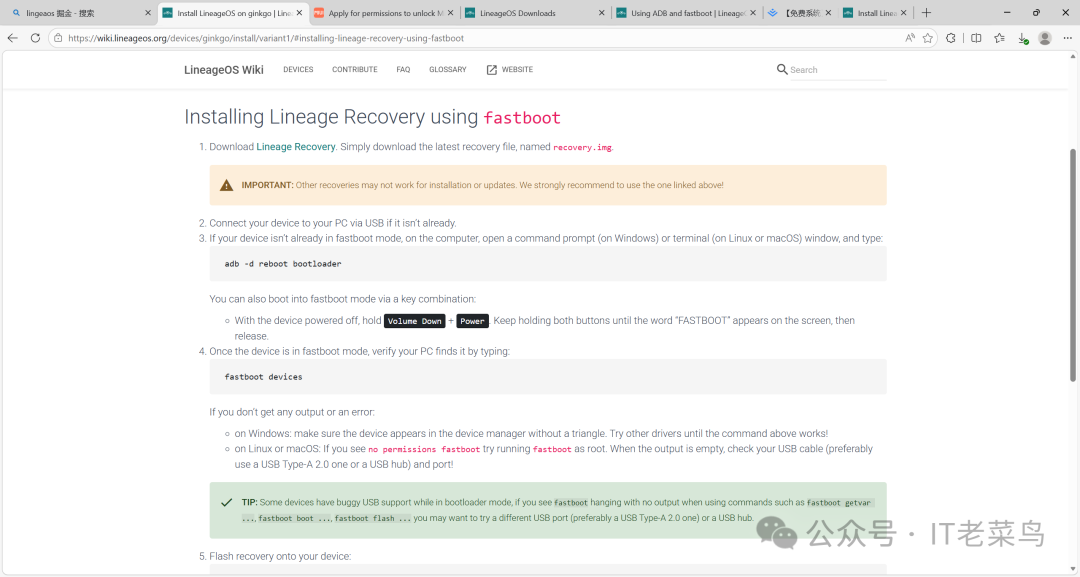
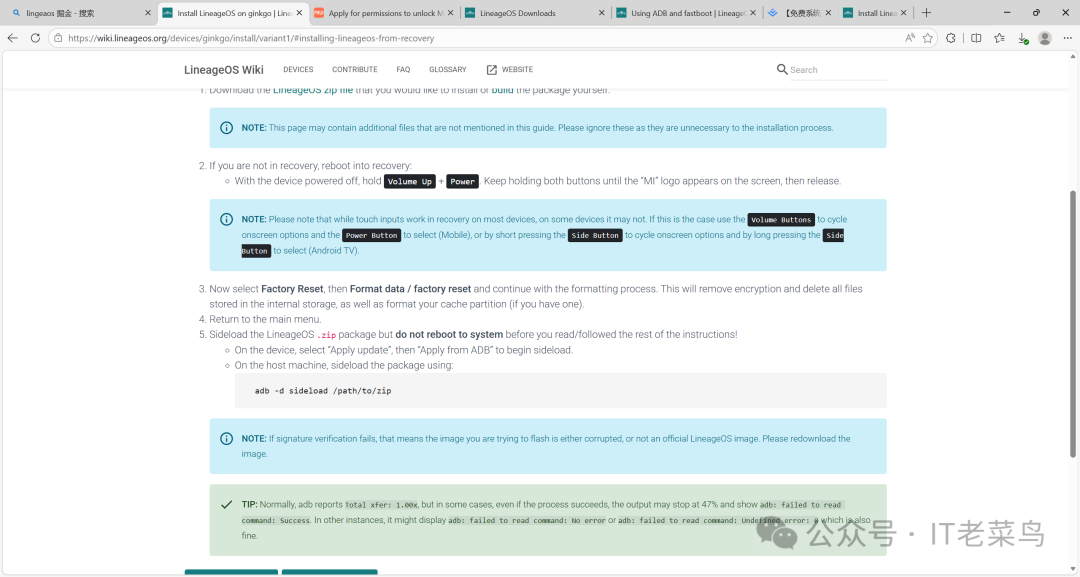
- 通过 Recovery 格式化数据并 sideload 刷入 LineageOS 系统包。
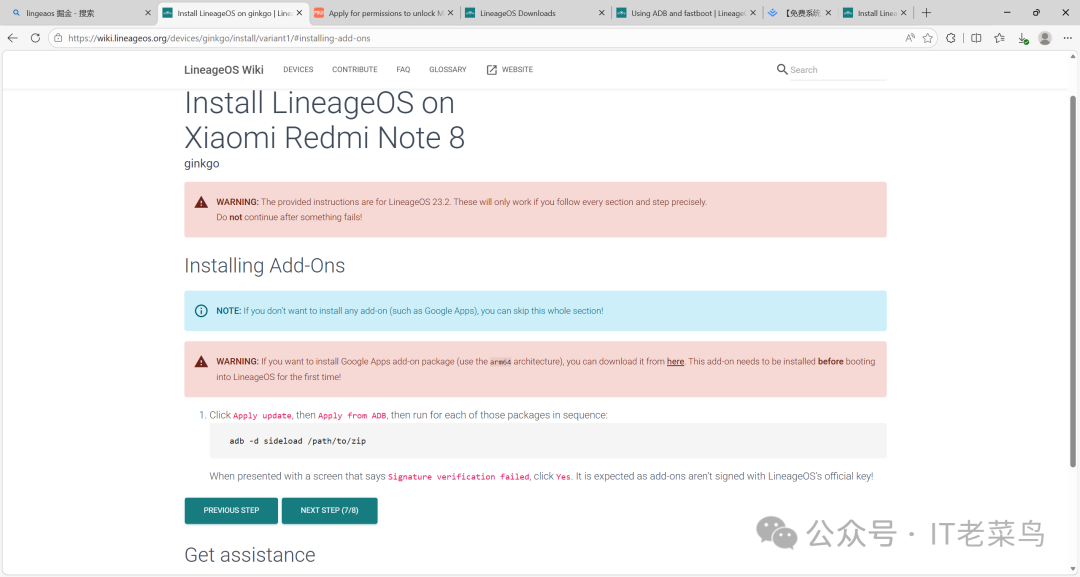
- 可选择刷入 Google Apps(GApps)等附加组件。
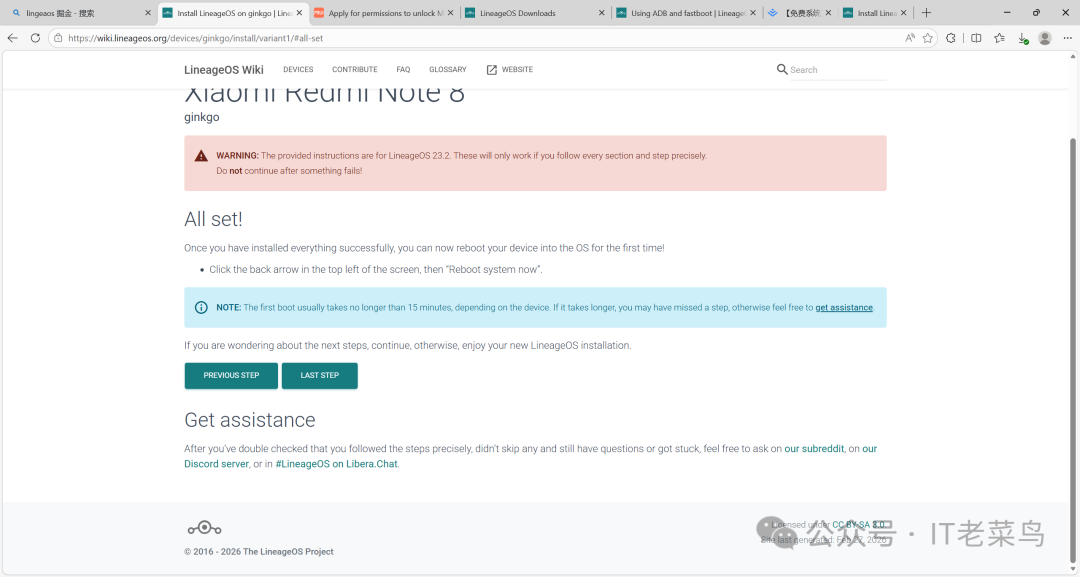
- 重启,完成首次启动。
总结与心得
本次 Android 刷机准备过程,核心在于两点:一是严格遵循 LineageOS 官方 Wiki 的指引;二是在 Windows 系统下妥善解决 USB 驱动问题。对于小米系手机,使用 MiFlash 工具安装驱动通常是最高效的方案。而最大的门槛莫过于小米官方设置的 bootloader 解锁等待期,这需要一些耐心。

刷机本身是一个深入学习 Fastboot、ADB 等底层工具的好机会。整个过程充满了探索和解决问题的乐趣。目前我已进入解锁等待期,待解锁成功后,便可完成最终的刷机步骤。希望这篇详细的准备工作记录,能为同样想给旧手机刷入 LineageOS 的朋友提供一些参考。如果你在驱动安装或环境配置中遇到其他问题,也欢迎到专业的开发者社区如 云栈社区 的相关板块交流讨论。

 发表于 2026-3-2 01:46:47
|
查看: 857|
回复: 0
发表于 2026-3-2 01:46:47
|
查看: 857|
回复: 0

