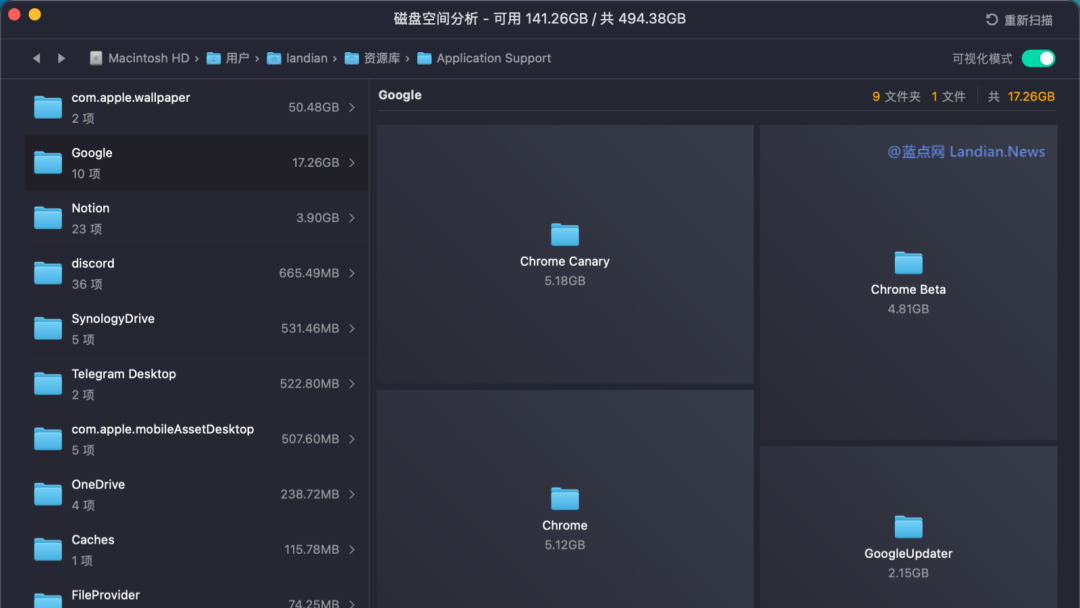
最近在检查磁盘空间时,我发现每个谷歌浏览器(Chrome)都占用了大约5GB的磁盘。因为测试需要,我同时安装了稳定版、开发版和金丝雀版,它们合计起来竟占用了约15GB的空间。
这显然不太正常。在日常使用中(不算网页缓存),谷歌浏览器正常占用的空间应该在1GB左右(包含软件更新产生的缓存)。如此异常的空间占用,促使我进行了一番仔细排查。
问题根源:端侧AI模型权重
原来,这与谷歌之前在Chrome浏览器中集成的AI功能有关。这些功能由Gemini AI提供,其中包含一个可以在本地运行的端侧小型模型。这个模型的体积可不小,大约有4GB。
所以,无论用户是否真的使用这些AI功能,Chrome似乎都会默认下载这个模型文件。当然,模型的下载可能也会根据网络和地区情况有所不同。如果你也好奇自己的磁盘空间去哪了,不妨按照下面的路径检查一下。
如何查找本地的模型权重文件?
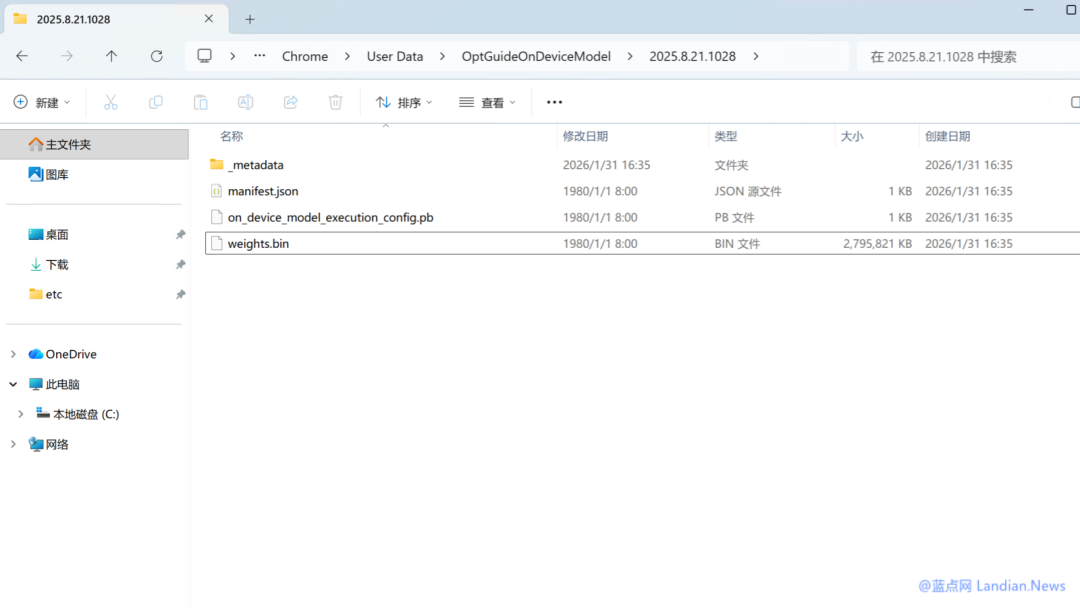
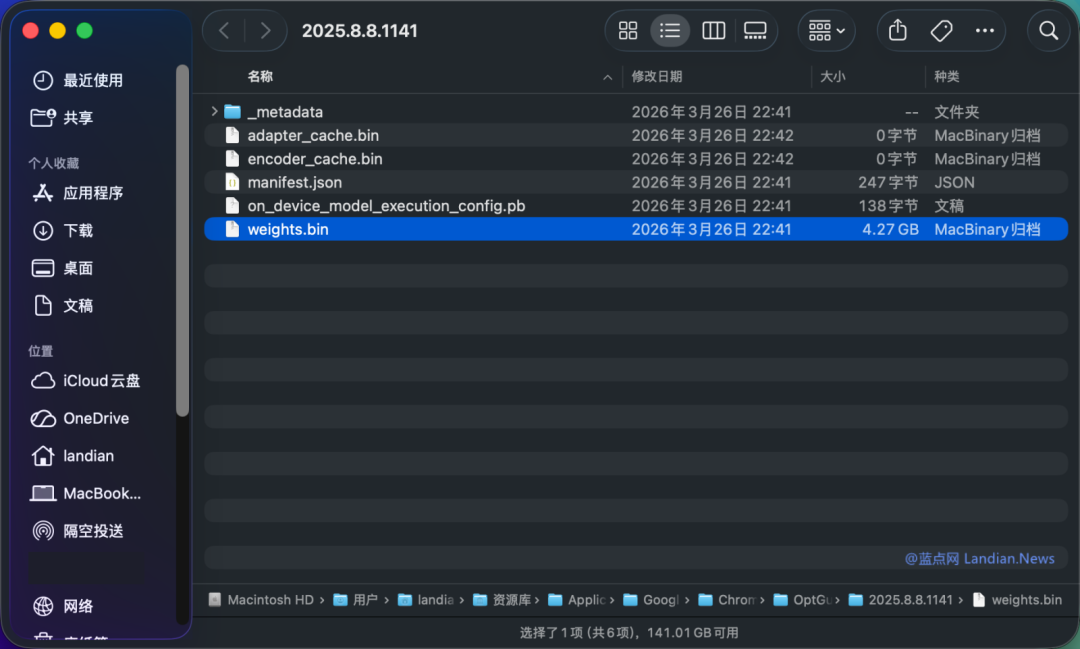
你可以在以下路径中找到名为 weights.bin 的模型权重文件。路径中的版本号(如2025.8.21.1028)可能会因Chrome版本不同而略有差异。
# Windows 10/11:
C:\Users\{你的用户名}\AppData\Local\Google\Chrome\User Data\OptGuideOnDeviceModel\2025.8.21.1028\weights.bin
# macOS:
/Users/{你的用户名}/Library/Application Support/Google/Chrome/OptGuideOnDeviceModel/2025.8.8.1141/weights.bin
/Users/{你的用户名}/Library/Application Support/Google/Chrome Canary/OptGuideOnDeviceModel/2025.8.8.1141/weights.bin
注意:直接删除文件可能无效
这些模型文件是由Chrome内部的特定功能(或实验性选项)控制的。如果只是简单地删除weights.bin文件,Chrome很可能会在后台再次自动下载它。
因此,正确的做法是先禁用相关的实验性选项,然后重启浏览器确保设置生效,最后再手动删除那些已经下载的文件。
如何禁用相关实验性选项?
在Chrome地址栏中输入以下标志(flags)地址,将它们的状态全部设置为 Disabled(禁用)。默认状态可能是 Default 或 Enabled,都意味着功能已开启。
# 禁用如下实验性选项
chrome://flags/#optimization-guide-on-device-model
chrome://flags/#prompt-api-for-gemini-nano
chrome://flags/#prompt-api-for-gemini-nano-multimodal-input
完成上述设置后,重启Chrome浏览器。之后,你就可以安全地前往之前提到的文件路径,删除那个占据数GB空间的weights.bin文件了。这样一来,宝贵的磁盘空间就回来了。
如果你后续又需要用到Chrome的这些本地AI功能,只需重新访问上述标志页面,将选项改回 Enabled 即可。这个小技巧不仅适用于个人用户清理空间,对于需要批量部署或管理浏览器环境的开发者来说也很有参考价值。更多类似的实用技巧和深入讨论,欢迎在云栈社区与大家交流。 |  发表于 2026-4-9 01:06:13
|
查看: 736|
回复: 0
发表于 2026-4-9 01:06:13
|
查看: 736|
回复: 0

