微软已正式推送 Windows 11 六月补丁星期二更新 KB5094126(版本 26200.8655/26100.8655),此次更新规模不小,带来了多项实用新功能与关键修复。下面我们逐一拆解这五项核心改进。
1. 低延迟配置:瞬间响应的秘密
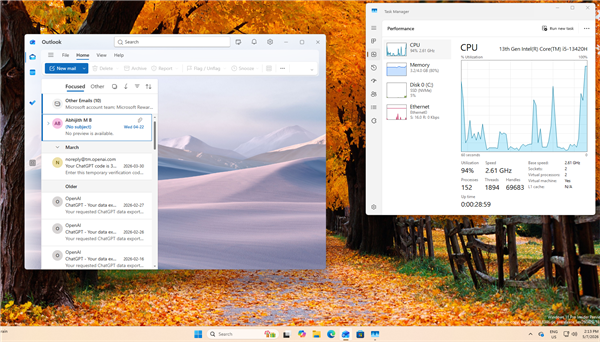
低延迟配置(Low Latency Profile)是一项 CPU 调度策略。当用户点击开始菜单、触发搜索或唤出操作中心等高优先级交互时,系统会短暂地将 CPU 拉升至最高频率,持续约 1 至 3 秒,让界面立即完成渲染,而不是等待频率缓慢爬升。
实际测试中,在一台双核 4GB 内存的虚拟机上启动 Edge,CPU 占用瞬间飙到 96%,浏览器几乎秒开,三秒内即回落至正常水平。这项功能在低配硬件上的体感差异尤为明显。
该功能没有设置开关,如果你想验证它是否生效,可以打开任务管理器,观察点击开始菜单时是否出现短暂的 CPU 峰值。
曾有人批评这是“暴力加速”而非真正的系统优化。不过话说回来,苹果设备多年来一直在使用类似的调度策略,操作系统中的 Linux 也通过调度器优先处理交互任务,Windows 如今不过是终于跟上了步伐。
2. 多应用摄像头:打破独占锁定
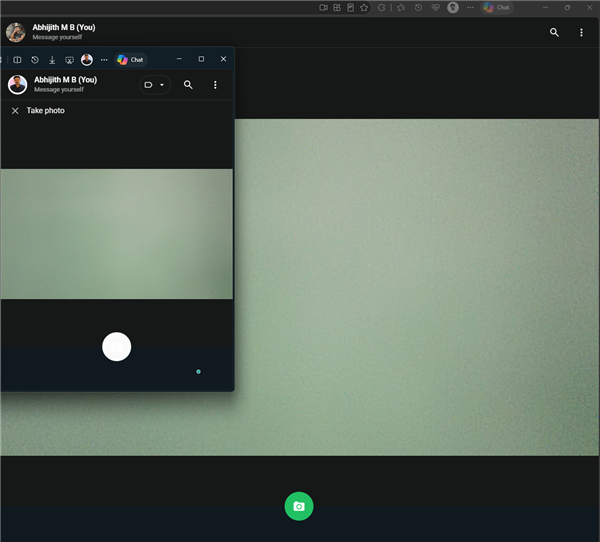
多应用摄像头(Multi-App Camera)终结了 Windows 11 长久以来的摄像头独占锁定问题。更新前,同一时刻只能有一个应用占用摄像头,如果某个应用正在使用,另一个应用打开时就会报错。更新后,多个应用可同时访问同一个摄像头流,一边进行视频通话,一边用 OBS 录制终于成为可能。
目前,Android 不允许两个应用同时使用同一物理镜头,macOS 也不原生支持此功能。Windows 11 则是在系统层面实现了这一特性,企业管理员还可以通过组策略进行统一管理。
3. 共享音频:让两副耳机同时听一台电脑
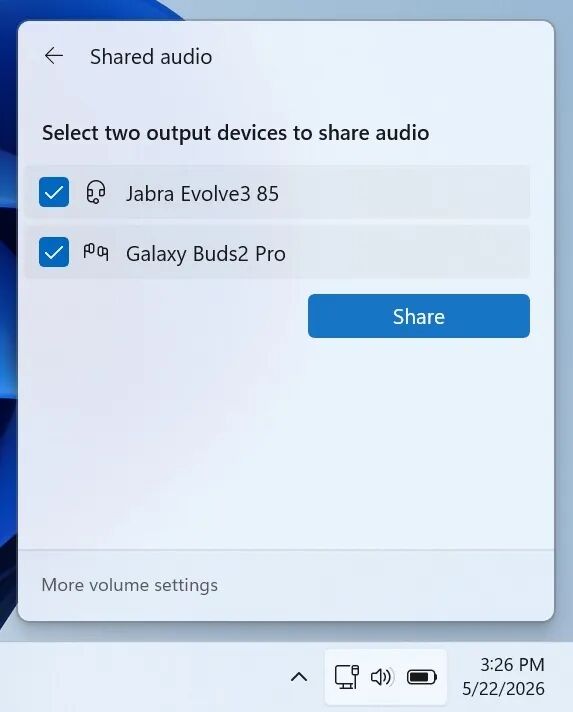
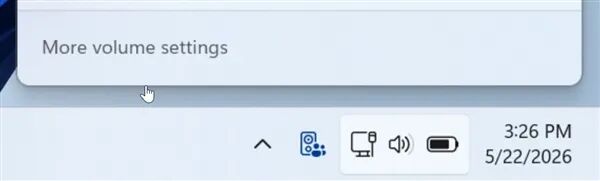
共享音频(Shared Audio)基于蓝牙 LE Audio 技术,允许两人同时使用各自的蓝牙耳机收听同一台 PC 的音频。
苹果的 Audio Sharing 目前仅支持 AirPods 和部分 Beats 耳机,MacBook 甚至不原生支持此功能,需要手动配置 Audio MIDI Setup。而 Windows 11 的共享音频不挑品牌,索尼配捷波朗也能用,完全不受生态限制。不过,因为同步多流是 LE Audio 规范的特性,部分老款耳机可能无法兼容。
4. 任务管理器 NPU 监控:看清 AI 算力去向
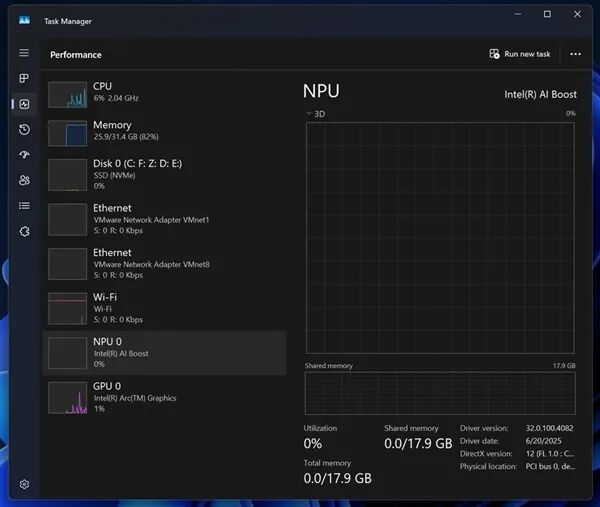
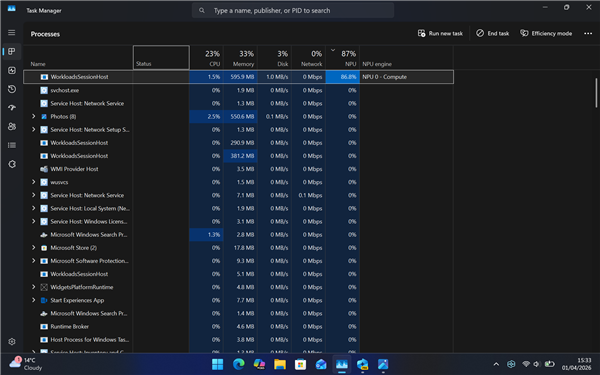
Copilot+ PC 用户终于可以验证那颗 NPU 到底有没有在干活了。任务管理器在进程、用户和详细信息页面新增了 NPU 和 NPU 引擎可选列,首次实现了逐进程查看:哪个应用正在使用 NPU?占用了多少?详细信息页面还提供了 NPU 专用内存和共享内存列,性能页面则新增了 GPU 内置 NPU 的显示。
5. Windows 搜索:两个字母就能出结果
Windows 搜索将文件匹配的阈值从三个字符降低到了两个字符。现在,只需输入两个字母即可返回文件结果。不过,更强大的子字符串搜索目前仍在 Insider 通道测试中,尚未推送给稳定版用户。
值得关注的修复与改进
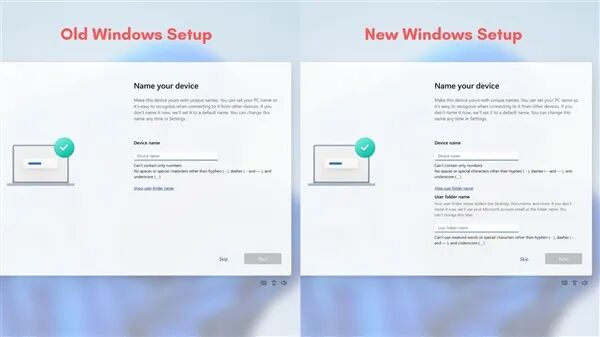
除了上述五项功能,本次更新还修复了 Windows Hello 在重启或更新后默认回退到 PIN 而非面部/指纹识别的问题,以及设备从待机唤醒后生物识别可用延迟的 Bug。Windows 全新安装体验(Setup)新增了自定义用户文件夹名称的选项,但注意,这仅限于全新安装时使用,已有系统无法安全修改。
其余更新内容涵盖了 USB4 显示可靠性、USB3 故障恢复、触摸键盘改进、壁纸持久化修复、Times New Roman 希腊语和西里尔文字体渲染修复、任务计划程序列持久化以及 Microsoft Store 下载性能改进等。
强制推送背后的安全考量
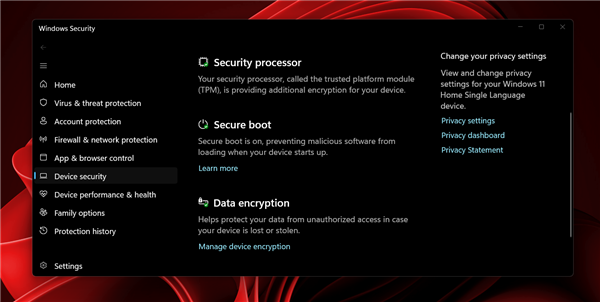
这也是 Windows 11 今年最重要的一次更新——不只是因为新功能,更因为 Secure Boot 的 2011 年原始证书已于本月到期。六月更新作为强制推送的一部分,将自动向符合条件的设备部署 2023 年新证书。你可以在 Windows 安全中心仪表板中,确认各项硬件安全功能是否处于激活状态。
顺带一提,安装更新后,部分用户的文件夹自定义图标和名称可能会恢复成默认样式。
调查发现,这其实是微软的主动行为。Windows 10 和 Windows 11 设备安装六月累积更新后,系统将不再信任来自不可信来源的 desktop.ini 文件。该文件一旦失效,依赖其实现的自定义图标和本地化名称就会通通消失。微软称,这是为提升系统安全而采取的加固措施。
微软列出的“不受信任来源”包括:带 Mark of the Web (MOTW) 安全标签的互联网下载文件、从部分 WebDAV 或 HTTP 位置复制的文件,以及未归类为内网或不受区域策略信任的网络路径上的文件。Windows 长期依赖 desktop.ini 这一存在数十年的旧技术来应用文件夹个性化,更新后,若 desktop.ini 来源不可信,系统便不再允许自定义,图标会直接恢复为默认的黄色文件夹。
如何找回失去的文件夹图标?
如果你的自定义图标因此消失,微软给出了三个恢复方案:
- 最推荐的方式:将已知的内部或托管内容源,添加到“受信任站点”列表中。
- 针对普通用户:可以使用 PowerShell 的
Unblock-File 命令,移除对应文件的 MOTW 标签。
- 适合组织批量操作:通过组策略启用远程路径策略,但这会降低对恶意文件的防护能力。
微软官方特别警告,不建议大面积回退安全策略,仅应对确认可信的受控来源文件进行信任设置。
 发表于 2026-6-14 01:49:04
|
查看: 444|
回复: 0
发表于 2026-6-14 01:49:04
|
查看: 444|
回复: 0

