PUA,全称Potentially Unwanted Application,即“潜在有害应用程序”,是微软官方定义的一种软件类别。这类程序可能不会像传统病毒那样直接破坏系统,却常常在后台窃取隐私、消耗资源或捆绑广告。与macOS相对封闭的生态不同,Windows平台上的PUA问题更为常见。本文将介绍一种专业的方法,帮助你发现潜伏在电脑中的这类“数字窥探者”。
很多时候,电脑的异常征兆正是PUA在作祟。例如,一个普通的PDF转换工具,一旦运行就导致硬盘灯狂闪、系统变卡,而杀毒软件却报告“安全”。这就像家里进了贼,保安却说一切正常。问题很可能出在杀毒软件的“黑名单”机制上——它只识别已知的病毒,却对那些行为不端的“流氓软件”视而不见。
面对这种情况,我们需要一个更强大的工具来透视系统内部的活动。它就是来自微软Sysinternals工具集的神器——Process Monitor(简称Procmon)。
你可以把任务管理器看作大楼门口的保安,它只能告诉你楼里有多少人(进程)以及他们的活动量(CPU/内存占用)。而Process Monitor则是遍布大楼每一个角落的高清监控,能够实时记录Windows系统中所有进程的文件读写、注册表修改和网络连接等底层操作。任何软件想在后台偷偷访问你的敏感文件,都逃不过它的“法眼”。
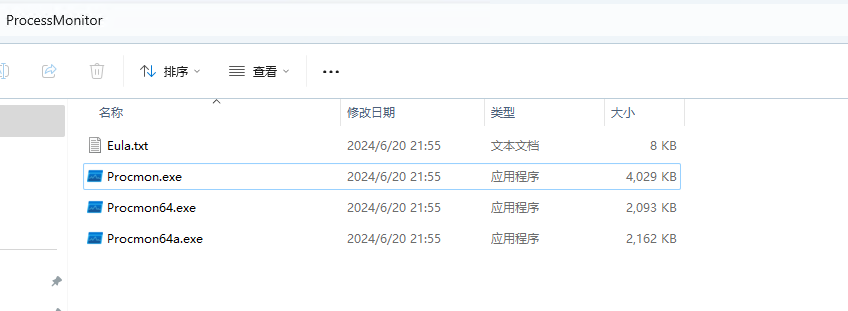
图1:Process Monitor工具文件列表
实战演练:揪出“内鬼”PDF转换器
假设我们怀疑一个名为“SuperPDF.exe”的软件是PUA。我们的目标是查明它是否在未经允许的情况下读取了用户的隐私文件。操作方法如下:
- 启动与清场:运行
Procmon.exe。软件启动后会立刻开始海量记录系统事件,导致界面飞速滚动。此时,按下 Ctrl+E 快捷键可以暂停捕获。
- 设置过滤器:为了从海量数据中聚焦目标,我们需要设置过滤器。点击工具栏的“Filter” -> “Filter...”。
图2:Process Monitor过滤条件设置界面
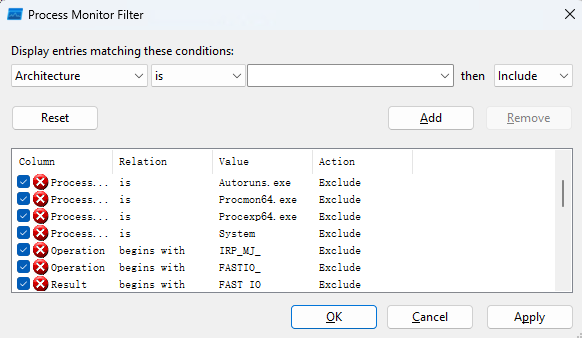
- 添加过滤条件:在过滤窗口中,我们可以添加如下条件(点击“Add”添加):
- 条件一:
Process Name (进程名) contains (包含) SuperPDF -> 选择 Include(包含)。这让我们只关注目标进程。
- 条件二:
Operation (操作) is (是) ReadFile -> 选择 Include。这让我们只查看该进程的读文件操作。
- 开始监控:设置好过滤器后,点击“Apply”并确认,然后再次按下
Ctrl+E 开始捕获。接着,像平常一样去操作那个可疑的PDF转换软件。
- 分析结果:几秒钟后,Procmon的列表(现在只显示过滤后的内容)中可能会出现类似下面的记录:
- 进程:
SuperPDF.exe
- 操作:
ReadFile
- 路径:
C:\Users\[你的用户名]\AppData\Local\Google\Chrome\User Data\Default\Cookies
- 路径:
C:\Users\[你的用户名]\Desktop\工资条.xlsx
这个结果非常具有说服力。一个PDF转换工具,为何要去读取Chrome浏览器的Cookie文件以及用户桌面上的私人财务文档?这明显超出了其正常功能范围,是典型的PUA间谍行为。它在后台扫描并可能窃取你的登录凭证和个人数据,同时,大量的冗余磁盘I/O操作也正是导致系统变慢的元凶。
总结与工具哲学
通过上述步骤,我们无需猜测,而是用确凿的证据验证了软件的越界行为。Process Monitor这类系统监控与分析工具赋予了用户对自身数字环境的掌控权。在软件权限请求日益泛滥的今天,主动验证比被动接受更为重要。
掌握Process Monitor的使用,就如同拥有了透视数字世界的眼睛。它能帮助你在安全领域更深入地理解软件行为,清楚地区分哪些程序在为你服务,而哪些只是在窥探你。这不仅仅是一次问题排查,更是对个人数字主权的一次温和捍卫。
希望每位用户都能善用这把“显微镜”,守护自己电脑里的数据净土。
附:Process Monitor 官方下载地址(当前版本 v4.01):
https://learn.microsoft.com/en-us/sysinternals/downloads/procmon
如果你想了解更多系统安全与软件行为分析的实战技巧,可以访问云栈社区的相关板块,与更多开发者交流探讨。 |  发表于 2025-12-31 07:52:31
|
查看: 461|
回复: 0
发表于 2025-12-31 07:52:31
|
查看: 461|
回复: 0

