频繁切换设备、重复配置开发环境是每个开发者都会遇到的痛点。
更糟糕的是,当你尝试让 AI Agent 帮你自动化操作时,一个错误的命令就可能让你的本地环境彻底崩溃。

图1:多设备开发环境配置场景示意图
有没有一种方案既能实现环境的快速迁移,又能隔离 AI 操作带来的风险呢?
答案是:基于 Docker 构建 All In One 远程开发容器。
为什么需要容器化开发环境
想象一下这样的典型开发场景:
- 周一在办公室工作站开发,代码运行一切正常。
- 周二换用家用笔记本,发现 Python 或 Node.js 版本存在细微差异,不得不花费大量时间调试环境。
- 周三带着 MacBook 出差,又需要重新配置一遍所有依赖。
- 周四尝试让 AI Agent 协助部署,结果一个
rm -rf 命令误删了关键开发文件。
这就是传统本地开发模式下的常见困境。在团队协作中,这种“环境不一致”问题更为突出,每个成员的本地环境都可能存在差异,导致“在我机器上能运行”成为协作壁垒。

图2:环境配置错误可能导致的问题(幽默示意)
容器化开发的优势
将完整的开发环境打包进 Docker 容器,并部署在远程服务器上,本地仅通过 SSH 连接进行开发,这种模式带来了多重优势:
- 跨设备无缝切换:无论在办公室、家中还是咖啡馆,只需一条 SSH 命令即可接入完全相同的开发环境。
- AI 操作风险隔离:即使 AI Agent 执行了危险命令,影响也仅限于容器内部,宿主机环境安然无恙。
- 秒级环境恢复:容器若出现故障,重启即可恢复到初始的、已知良好的状态。
- 团队环境统一:所有成员基于相同的容器镜像进行开发,从根本上解决了环境不一致的问题。
这种基于容器的远程开发模式,为团队协作和持续集成提供了坚实基础,是现代化运维与DevOps实践的体现。

图3:思考解决方案(幽默示意)
实现方案
整个方案的核心分为两部分:构建开发环境镜像,以及部署并使用该环境。
构建开发环境镜像
我们可以利用云原生构建(CNB)的能力,直接在浏览器中编写 Dockerfile 并构建镜像,无需本地 Docker 环境。
1. 基础镜像配置
选择 Debian bookworm-slim 作为基础镜像,并安装开发必需的基础工具和 SSH 服务:
FROM debian:bookworm-slim

ENV WORKSPACE=/data/workspace

# 安装基础软件和 SSH 服务
RUN apt update && \
    apt install -y \
    curl unzip zsh git wget \
    openssh-server vim \
    locales fonts-noto-cjk tzdata && \
    chsh -s /bin/zsh

# 配置 SSH 服务(端口 36000)
RUN mkdir /var/run/sshd \
    && sed -i 's/#PermitRootLogin prohibit-password/PermitRootLogin yes/' /etc/ssh/sshd_config \
    && sed -i 's/#Port 22/Port 36000/' /etc/ssh/sshd_config

# 设置中文支持和时区
RUN sed -i '/zh_CN.UTF-8/s/^# //g' /etc/locale.gen && locale-gen
ENV LANG=zh_CN.UTF-8
ENV TZ=Asia/Shanghai

WORKDIR $WORKSPACE
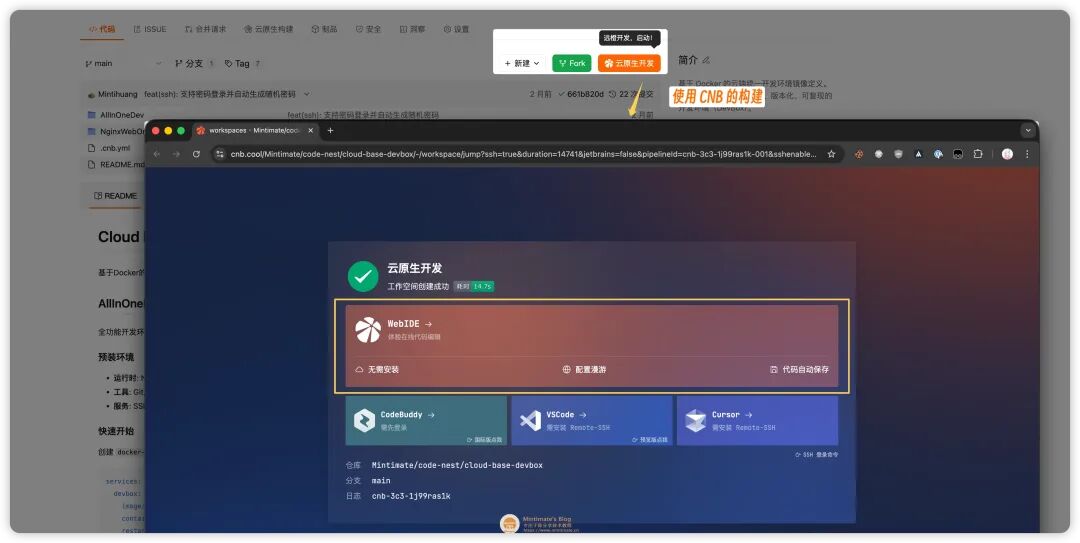
图4:在CNB云原生开发平台中配置构建流程
2. 集成多语言开发环境
根据项目需求,在镜像中集成 Node.js、Go、Python 等主流开发环境:
# 安装 Node.js 22.x
RUN curl -fsSL https://deb.nodesource.com/setup_22.x | bash - \
    && apt-get install -y nodejs \
    && npm install -g yarn

# 安装 Go 1.24.5
RUN wget https://go.dev/dl/go1.24.5.linux-amd64.tar.gz \
    && tar -C /usr/local -xzf go1.24.5.linux-amd64.tar.gz

# 配置 Miniconda(Python 环境)
RUN wget --quiet https://repo.anaconda.com/miniconda/Miniconda3-latest-Linux-x86_64.sh \
    && /bin/bash Miniconda3-latest-Linux-x86_64.sh -b -p /opt/conda
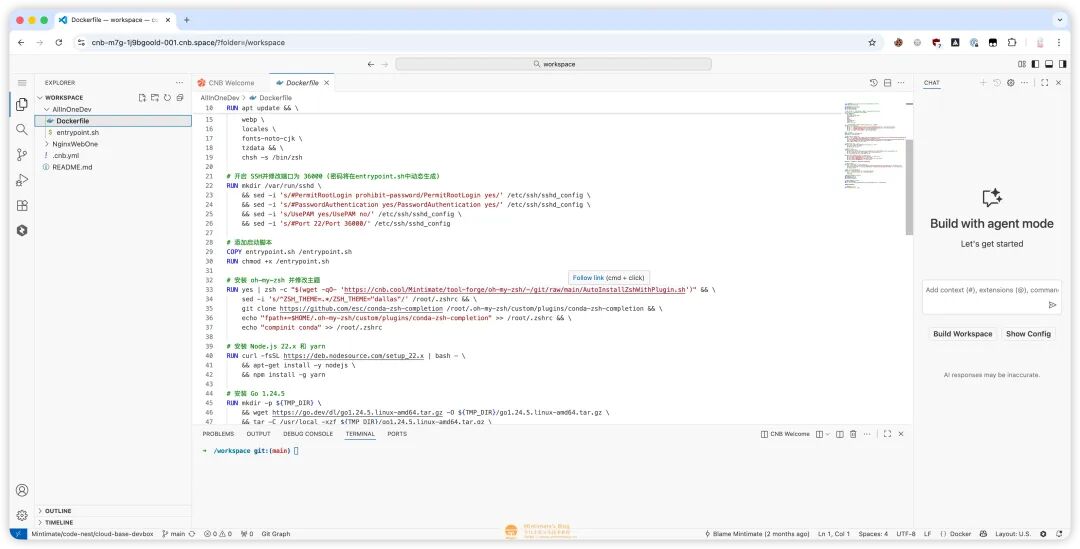
图5:在编辑器中编写集成了多语言环境的Dockerfile
3. 使用制品库进行镜像托管
在 CNB 上配置自动化流水线,实现代码推送时自动触发镜像构建并推送到制品库。
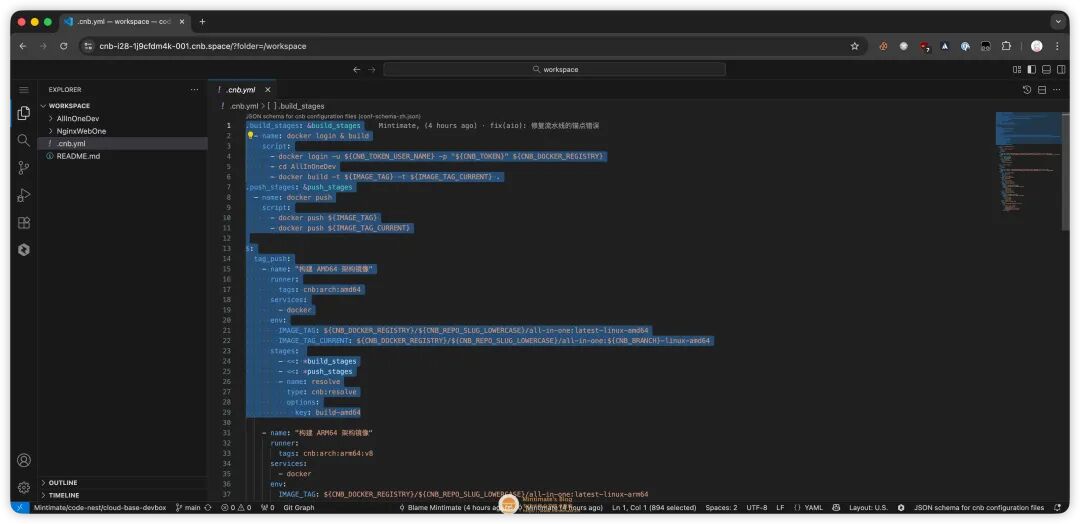
图6:配置CI/CD流水线自动构建和推送镜像
这种云原生构建方式优势明显:
- 本地零负担:无需在本地安装 Docker 或消耗大量磁盘空间构建镜像。
- 网络加速:云平台通常对 Docker Hub 等仓库有加速,解决了本地网络不稳定或缓慢的问题。
- 版本化管理:制品库支持镜像版本控制,便于回滚和历史追踪。
部署和使用
1. 在服务器上部署容器
准备一台 Linux 服务器(建议内存 4G 以上),创建 docker-compose.yml 配置文件:
services:
  devbox:
    image: docker.cnb.cool/mintimate/code-nest/cloud-base-devbox/all-in-one:latest
    container_name: devbox
    restart: unless-stopped
    volumes:
      - /root/.ssh:/tmp/host-ssh:ro
      - ./workspace:/workspace
    ports:
      - “36000:36000”
    tty: true
    stdin_open: true
通过一行命令启动容器:
docker-compose up -d
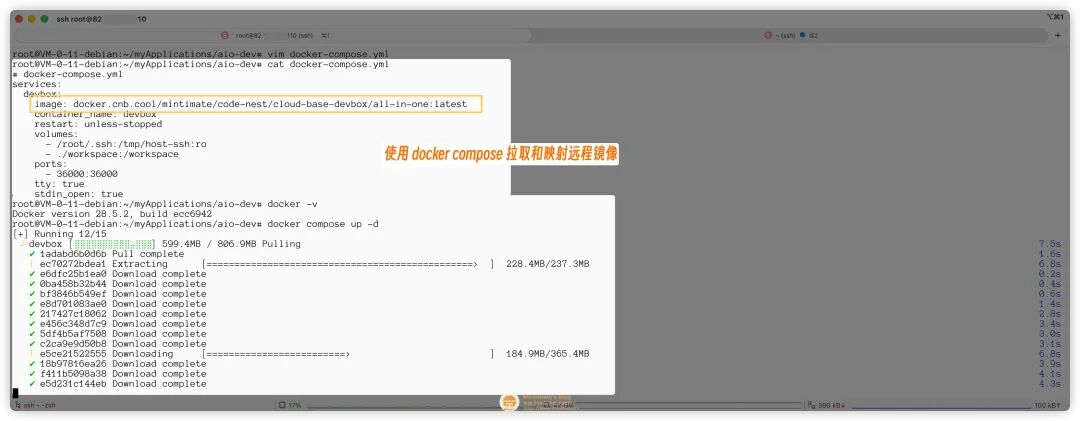
图7:在服务器终端使用docker-compose部署开发环境容器
该镜像支持多架构(ARM64/AMD64),因此也适用于树莓派或搭载 Apple Silicon 的 Mac 等设备。
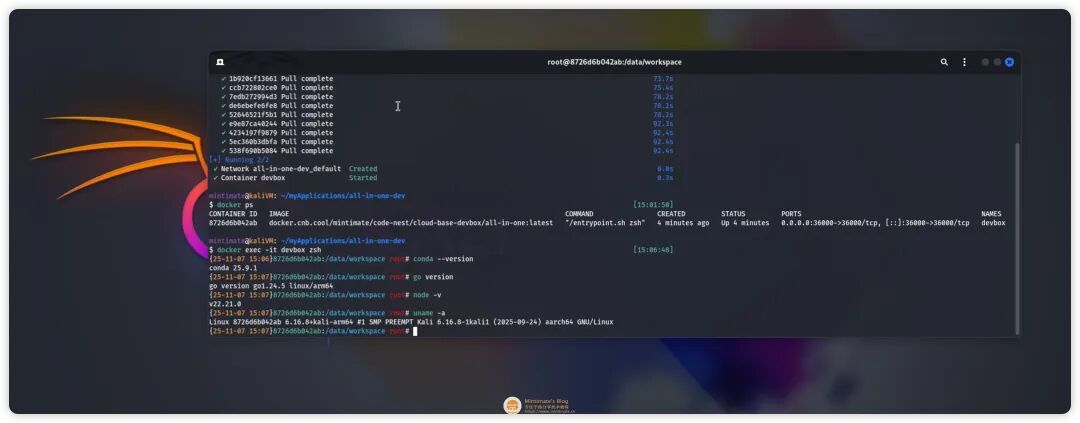
图8:在Kali Linux Arm64系统上成功运行开发容器
2. 通过本地 IDE 连接远程容器
使用 VSCode、JetBrains Gateway 或任何支持 SSH Remote Development 的 IDE,配置 SSH 连接信息:
- 主机:你的服务器 IP 地址
- 端口:
36000
- 用户名:
root
- 密码:容器启动时在日志中生成(首次连接后可改用 SSH 密钥)
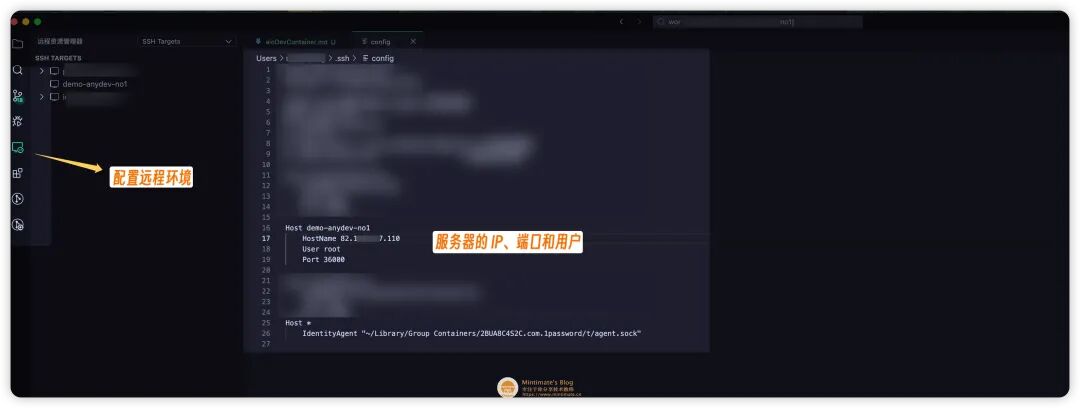
图9:在代码编辑器中配置远程SSH连接
连接成功后,你将获得一个与本地体验无异的完整开发环境,所有操作均在远程容器内进行。
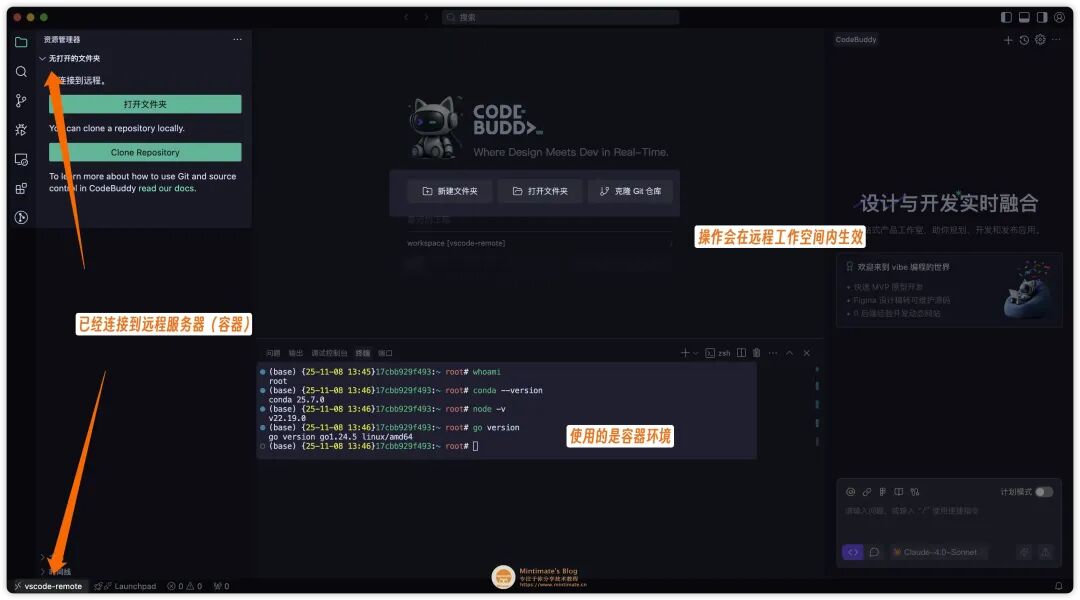
图10:成功连接到远程容器开发环境,可进行文件管理和代码编辑
实用技巧
配置云厂商镜像源
若服务器位于腾讯云、阿里云等国内云平台,配置内网镜像源可极大提升软件包下载速度:
# APT 配置腾讯云镜像源
sudo sed -i ‘s|deb.debian.org|mirrors.cloud.tencent.com|g’ /etc/apt/sources.list

# Go 配置代理镜像
echo “export GOPROXY=https://mirrors.cloud.tencent.com/go/,direct” >> ~/.zshrc

# npm 和 yarn 配置镜像
npm config set registry https://mirrors.cloud.tencent.com/npm/
yarn config set registry https://mirrors.cloud.tencent.com/npm/
容器磁盘空间清理
长期运行后,容器或 Docker 系统可能积累无用文件,可定期清理:
# 查看 Docker 磁盘占用详情
docker system df -v

# 查找并删除大型核心转储文件(core dump)
sudo find /var/lib/docker/overlay2 -name “core*” -type f -size +500M -exec rm -f {} \;
总结
基于 Docker 构建 All-in-One 远程开发环境的方案,有效解决了开发环境管理的核心痛点:
- ✅ 环境标准化:确保团队所有成员使用完全一致的开发配置。
- ✅ 跨设备无缝开发:实现真正的“随处编程”,只需网络连接。
- ✅ 操作风险隔离:为尝试 AI 辅助编程或危险操作提供了安全沙箱。
- ✅ 快速恢复能力:环境问题不再意味着数小时的重装,重启即可解决。
这种将开发环境彻底容器化的思路,代表了云原生时代开发模式的一种演进。如果你想了解更多关于容器化、DevOps 或具体技术栈的实践,欢迎到云栈社区与其他开发者交流探讨。
完整示例代码与配置已开源,可供参考和自定义。
 发表于 2025-12-31 09:06:45
|
查看: 291|
回复: 0
发表于 2025-12-31 09:06:45
|
查看: 291|
回复: 0

