现在,无论是本地播放还是在线流媒体,用户都希望播放器既轻量美观,又能跨设备无缝使用,例如在PC和Xbox上获得一致的体验。
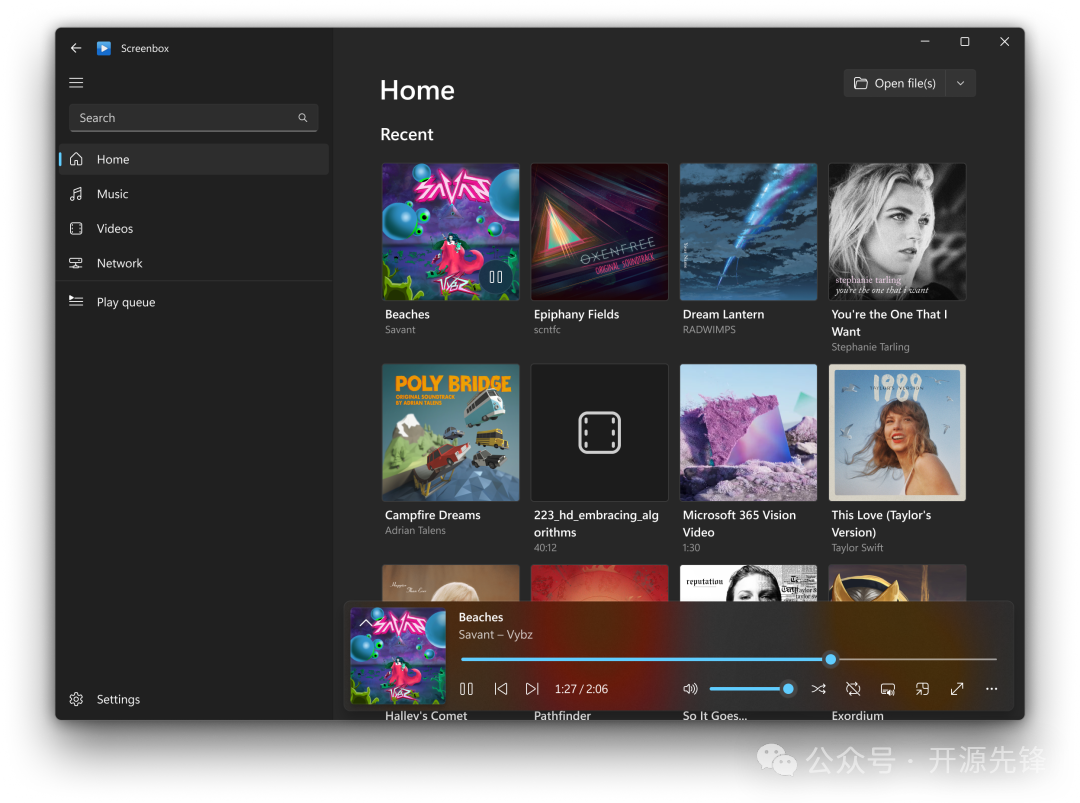
最近,一款名为 Screenbox 的开源现代媒体播放器进入了我们的视野。它巧妙地将颜值、性能与实用性相结合,既能满足日常影音娱乐的所有核心需求,又避免了传统播放器常见的臃肿与复杂。
项目简介
Screenbox 是一款专为 Windows 生态打造的现代化媒体播放器。其核心解码引擎基于 LibVLCSharp,并采用通用 Windows 平台(UWP)进行开发,主打轻量流畅与易于使用的核心体验。它完美适配 Windows 10 版本 1903 及以上系统、Windows 11 以及 Xbox 主机。
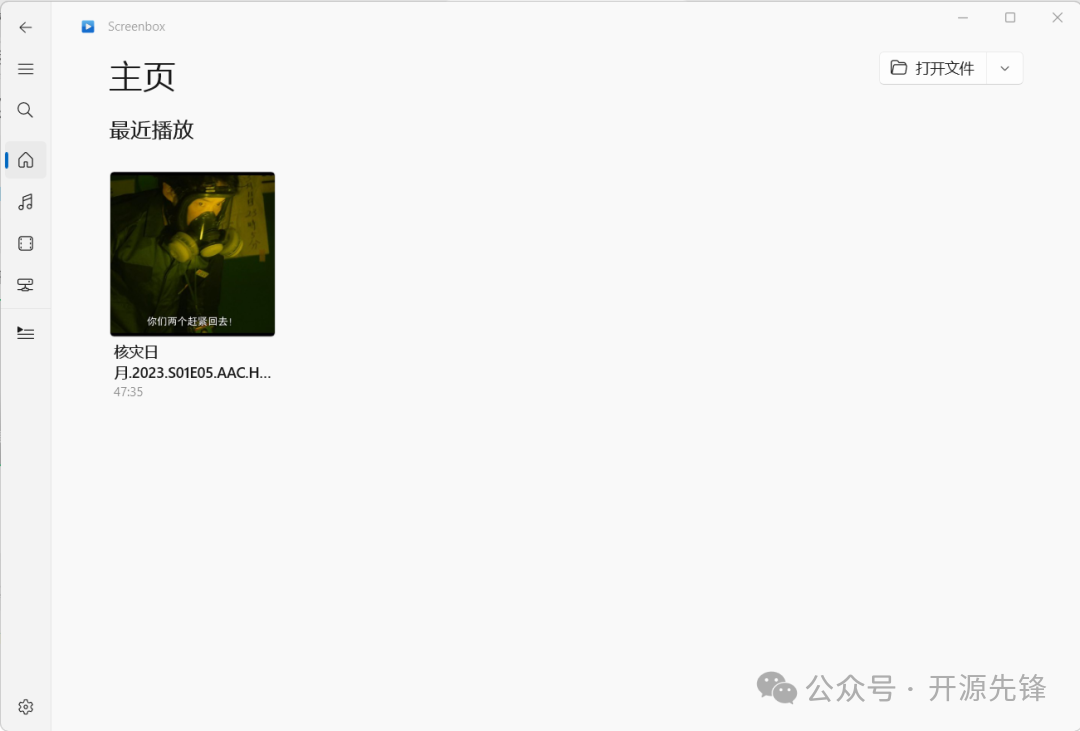
得益于 Fluent Design 设计语言的运用,Screenbox 呈现出酷似 Windows 系统原生的视觉风格,界面美观大方,同时又让用户感到熟悉和亲切。
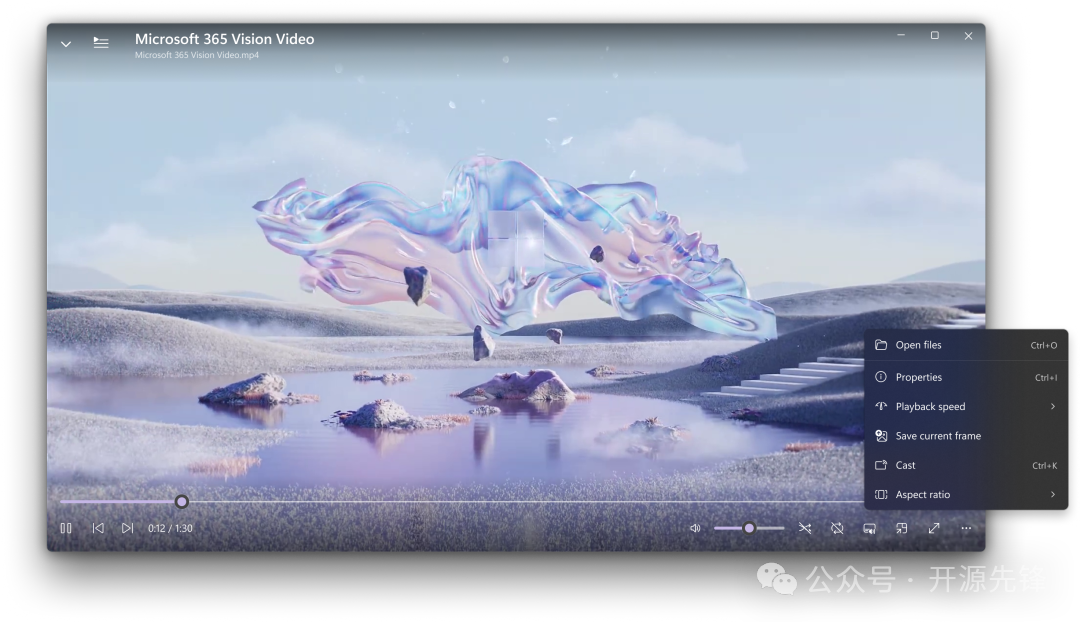
Screenbox 在 GitHub 上一直保持着较高的社区关注度,其 Star 数量已累计超过 2.7k,是值得关注的一个开源实战项目。

功能特性
- 简洁优雅的界面:设计直观,上手难度低,提供流畅的用户体验。
- 丰富的手势支持:在播放界面,你可以通过水平滑动来调整播放进度,垂直滑动来调节音量,点击任意位置即可播放/暂停,操控非常便捷。
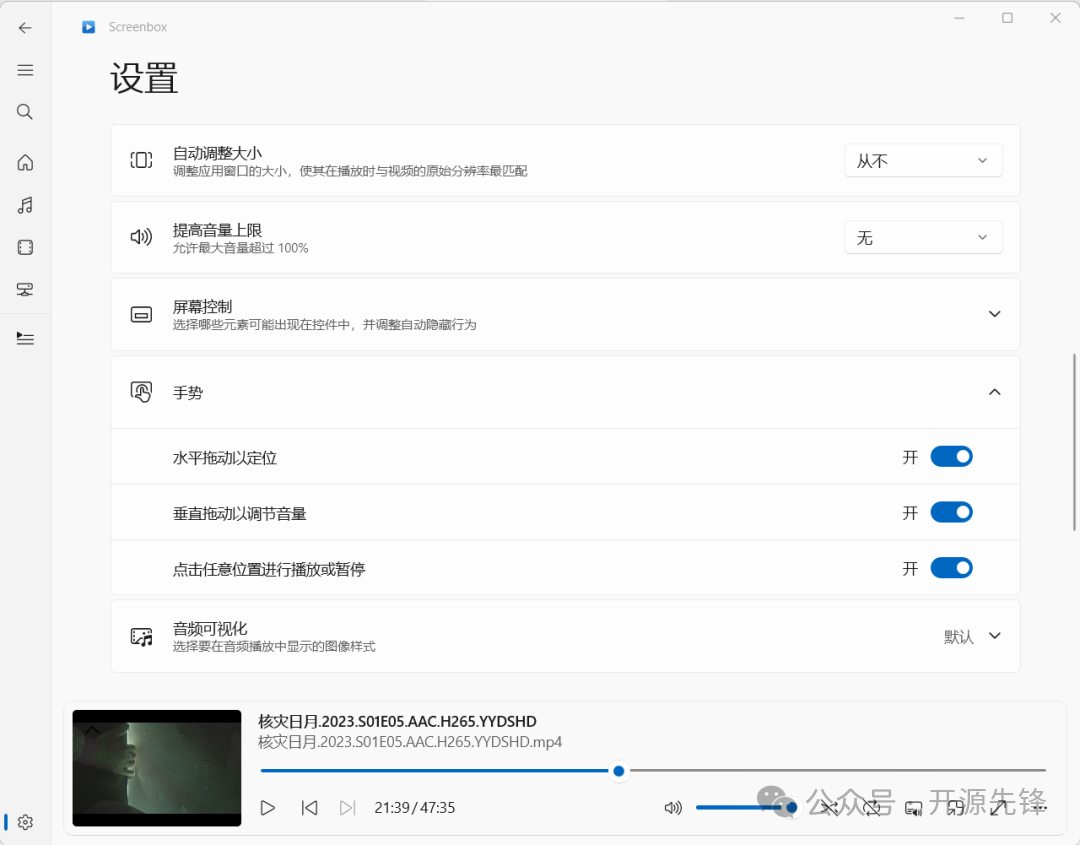
- 高效的快捷键:支持使用数字键 1 到 4 快速调整播放窗口大小,显著提升操作效率。
- 画中画模式:启用后,视频窗口可以悬浮在其他应用之上,让你在工作或浏览网页时也能继续观看视频。
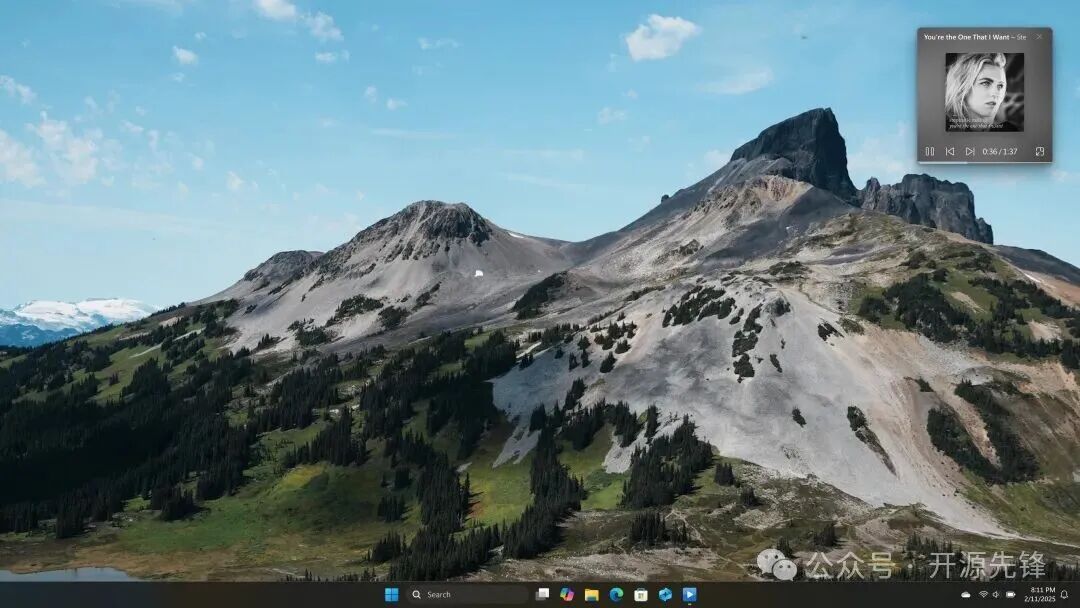
- 视频截图功能:支持快速保存当前视频帧为图片。
- 网络与投屏播放:除了本地文件,还支持播放网络媒体流,并可将视频通过 Chromecast 投射到电视等大屏设备上,极大地拓展了使用场景。

快速安装与使用
Screenbox 提供了多种安装方式,总有一款适合你:
1. Microsoft Store 安装(推荐)
这是最省心的方式,安装后可自动接收更新,始终保持最新版本。你可以在商店中直接搜索 “Screenbox” 找到它。

2. 使用 Winget 命令行安装
如果你习惯使用包管理器,可以通过以下命令一键安装:
winget install screenbox -s winget
安装完成后,启动 Screenbox。你可以直接浏览并打开本地媒体文件,或输入网络链接进行播放。所有支持的快捷键与手势操作均可在应用的“设置”菜单中查看和熟悉。
项目小结
总而言之,Screenbox 是一款适合广大用户和开发者关注的开源媒体播放器。它集美观的设计、轻量的性能、丰富的播放功能以及跨设备支持于一身。安装过程简便,日常使用体验流畅且友好。对于那些希望摆脱臃肿的传统播放器、追求简洁高效影音体验的用户来说,Screenbox 是一个非常值得尝试的优质开源替代品。
如果你想深入了解其技术细节或为项目贡献代码,可以访问其项目地址:
https://github.com/huynhsontung/Screenbox
希望这款工具能为你的数字生活增添便利,更多精彩的技术分享,欢迎持续关注云栈社区。 |  发表于 2026-1-3 07:44:29
|
查看: 379|
回复: 0
发表于 2026-1-3 07:44:29
|
查看: 379|
回复: 0

