插过无数次U盘,今天才彻底弄明白:黑色接口就像是“老爷车”,蓝色接口是“网约车”,而红色接口才是“高铁”。可惜的是,厂商往往不会主动告知,全靠用户自己摸索和猜测。
昨晚尝试拷贝一部4K电影,预估黑色接口需要半小时,结果进度条卡顿如同PPT幻灯片;换到红色接口后,两分钟就完成了传输,电脑的风扇甚至还没来得及加速转动。那一刻我深刻体会到,接口的颜色并非简单的装饰,而是性能与规格的隐形标签。
然而,现实中的规则往往相当混乱。同事的小米笔记本电脑上,红色接口可能只专门用于手机快速充电,传输文件的速度依然缓慢;我弟弟的惠普电脑上,蓝色接口居然能跑出20Gbps的速率,询问后才得知是厂商将USB 3.2 Gen2x2的接口做成了蓝色,纯粹是为了节省更换塑料外壳的成本。颜色标识这件事,有时就像外卖的辣度包装,看着都是红色,打开后可能是微辣,也可能是“变态辣”。
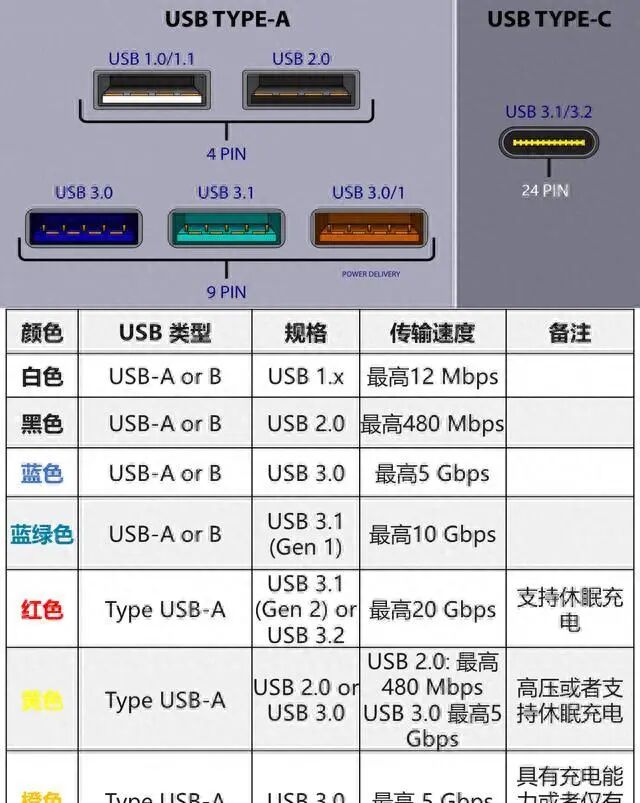
上图清晰地展示了不同颜色的USB Type-A和Type-B接口所对应的USB版本、规格及理论传输速度。从早期的白色USB 1.x(最高12 Mbps)到现代的红色USB 3.1/3.2(最高20 Gbps),颜色的演变直观地反映了技术标准的升级。对于网络与系统通信而言,理解这些物理接口的速率差异是基础。
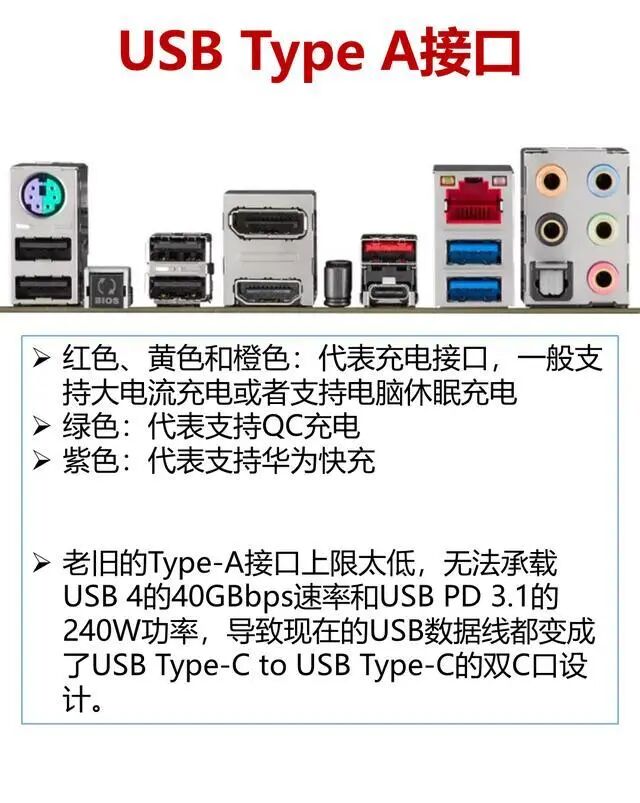
具体到Type-A接口,颜色还常常与充电功能挂钩。红色、黄色和橙色通常代表支持大电流充电或电脑休眠充电的接口;绿色代表支持高通QC快充;紫色则代表支持华为快充。这背后是一系列不同的电源管理协议。然而,传统的Type-A接口在物理设计上存在上限,已无法承载USB4高达40Gbps的速率和USB PD 3.1高达240W的功率需求,这正是当前USB数据线普遍转向USB Type-C to Type-C设计的重要原因。
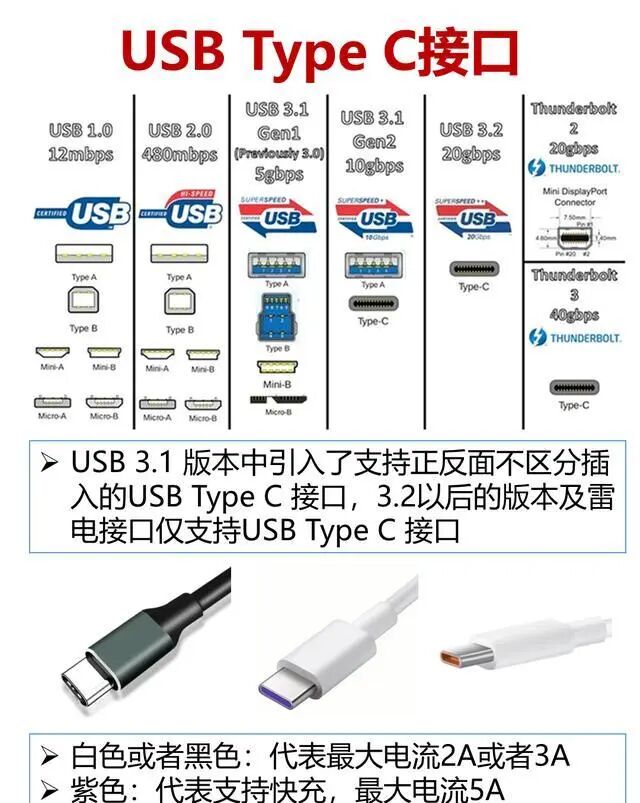
随着USB 3.1版本引入正反可插的Type-C接口,3.2及更高版本(包括雷电接口)均已转向仅支持Type-C。对于Type-C接口,其颜色含义略有不同:白色或黑色通常代表最大支持2A或3A电流;而紫色则代表支持更高功率的快充,最大电流可达5A。理解接口背后的电气特性,是构建稳定计算机系统的基础之一。
欧盟现已强制推行Type-C接口的统一,但这主要针对物理形态,并未统一颜色标识规范。苹果的产品虽然换上了C口,却依然保持全黑色设计,具体的速率规格往往藏在说明书不起眼的小字里;一些国产游戏本则可能提供一排四个颜色各异的C口(黑、蓝、红、绿),用户需要像玩“找不同”一样仔细寻找接口旁“10”或“20”的细小钢印。最令人困扰的可能是某些扩展坞,七彩灯光闪烁夺目,但内部数据传输仍停留在USB 2.0时代,480Mbps的速度“稳如老狗”。
为了在实际使用中避免踩坑,可以记住几个实用技巧:
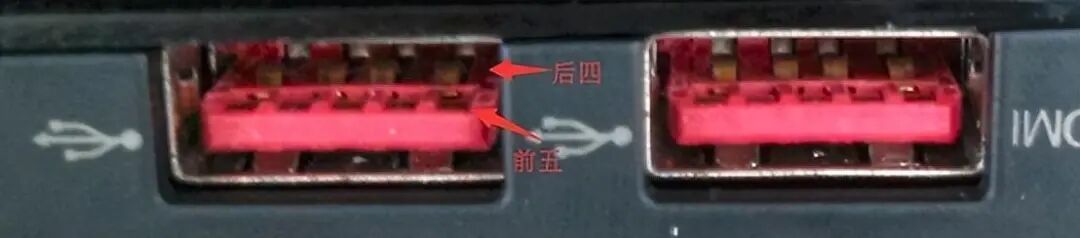
- 先看针脚:对于Type-A接口,九针(或更多)是USB 3.0及以上的基本特征。
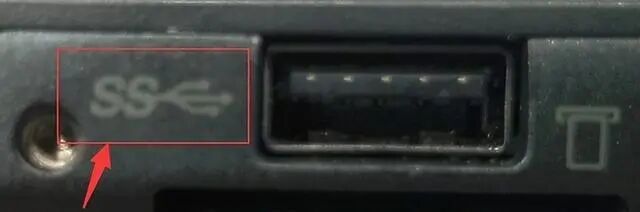
- 再找标识:留意接口旁是否有“SS”(SuperSpeed)、“10”、“20”或雷电标志,缺少明确标识的需要保持警惕。
- 实战检验:如果条件允许,插入一块高速移动硬盘,在Windows系统中查看是否弹出“UASP”(USB Attached SCSI Protocol)提示,这通常意味着启用了USB 3.0以上的高效传输模式。
不要嫌这些步骤麻烦,因为时间本身就是成本。传输一部电影可能相差几十分钟,咖啡都凉了,工作进度可能还在等待。选错接口,最终可能需要用额外的加班时间来买单。
在这个缺乏统一强制的“颜色江湖”里,没有绝对的警察,只能依靠用户自身的细心和知识。下次选购电脑或扩展设备时,不妨将那些“彩虹接口”拍照发给客服,明确问清每个接口的具体速率和功能再下单,别让一块小小的塑料外壳给忽悠了。希望这篇指南能在云栈社区为你厘清困惑,更高效地驾驭你的数字设备。 |  发表于 2026-1-10 06:56:42
|
查看: 592|
回复: 0
发表于 2026-1-10 06:56:42
|
查看: 592|
回复: 0

