还在为找不到文件而烦恼吗?你只需要四个数字,创建一个只有自己的“私密群聊”,就能将微信转变为随身携带的“云盘目录”。从工作文档到生活灵感,实现分类管理、秒速定位、全端同步,这或许是微信最实用的“隐藏功能”。
无需花费一分钱,也无需安装额外应用,本教程将手把手教你打造专属的“微信文件管理系统”。
引言:是工具用错了,不是记性差
回想一下,你是否经历过这些场景?
- 想找上周发给老板的方案,结果在“文件传输助手”里翻了半小时,被几百条截图和语音淹没。
- 手机拍了张发票想传给电脑,随手一发后回头死活找不到。
- 灵感迸发时,打开备忘录写了两行又忘了,还得切回微信找上下文。
别再折腾了,问题的根源可能在于工具的使用方式。微信里藏着一个比“文件传输助手”更高效的功能——“单人群聊”。
没错,就是一个只有你自己的群聊。听起来像是个“寂寞的群”,但若运用得当,它就能成为你的私人数字工作台。今天,我们就来探讨如何利用这个“单人群”,彻底改善你的文件管理习惯。
🛠️ 第一阶段:创建“单人群”——你的专属“数字保险箱”
创建单人群的方法非常简单,无需拉人再踢出,只需3秒:
- 打开微信首页,点击右上角的 “+” 图标。
- 选择 “发起群聊” → 点击 “面对面建群”。
- 随意输入4个数字(例如
0000 或 1234)。
- 不用等待他人加入,直接点击 “进入该群”。
恭喜!一个专属于你的单人微信群就此诞生。这本质上是将日常的社交工具转化为了一个私密的存储与信息管理空间。
💡 命名建议
进群后,第一件事就是修改群名称。点击右上角 “...” → “修改群名称”。
建议不要使用“我的群”这类泛称,而是命名为 “工作-项目资料” 或 “生活-证件照片” 等具有明确指向性的名称,便于快速识别。
📁 第二阶段:构建“文件目录”体系——告别混乱
“文件传输助手”最大的痛点在于所有内容混杂在一起,工作文件、生活截图、临时语音如同一锅乱炖。
而“单人群”天生适合作为分类文件夹使用。
1. 建立“多级目录”思维
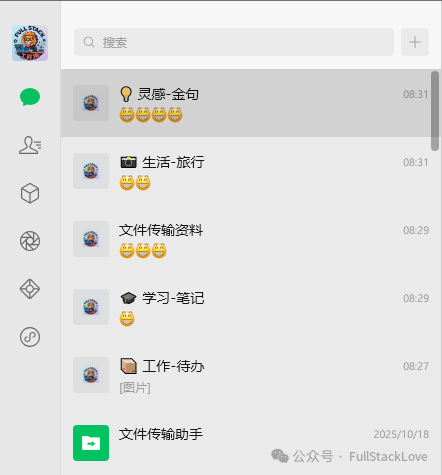
你可以创建多个单人群,每个群对应一个明确的分类,形成清晰的目录结构:
- 工作区:创建一个名为 “📦 工作-待办” 的群,专门存放日报、方案、会议纪要。
- 生活区:创建一个名为 “📸 生活-旅行” 的群,存放机票、酒店截图、旅行攻略链接。
- 学习区:创建一个名为 “🎓 学习-笔记” 的群,存放课程表、作业、参考文献。
- 灵感区:创建一个名为 “💡 灵感-金句” 的群,随时记录闪现的想法。
📌 核心原则:每个群只专注于一个特定领域,做到专群专用。
2. 实现极速存取与全端同步
- 手机端:拍摄照片或截图后,可直接“转发”至对应的单人群。
- 电脑端:登录微信后,打开对应的群聊,所有文件已自动同步,可直接拖拽下载。
- 平板端:同样可以查看所有群聊及文件。
这几乎等同于一个免费的私有云盘,并且在便捷性上往往优于一些专业的网盘应用。
🔍 第三阶段:高阶应用——从“仓库”升级为“智能助理”
1. 利用“#标签”实现秒速搜索
在群里发送文件或信息时,可以为其添加主题标签,例如:
#会议纪要 周三产品会重点#发票 2025年1月餐饮#食谱 番茄牛腩做法
如何检索?
点击群聊右上角 “...” → “查找聊天内容” → 选择 “图片及视频” 或 “文件”。更直接的方法是,在群聊输入框中直接输入 #会议纪要,所有带有该标签的记录会立即呈现。
这种方法比微信自带的“收藏”功能更灵活,因为它支持跨内容类型(文字、图片、文件、链接)的联合检索。
2. 打造“稍后阅读”专用空间
- 浏览公众号时看到有价值的文章,不必点击“收藏”(收藏夹极易被遗忘)。
- 直接将其转发至名为 “📚 稍后阅读” 的单人群。
- 闲暇时,打开这个群,逐条阅读,读完即可删除,保持列表清爽。
3. 创建灵感“草稿箱”
- 突然想到一个选题、一项待办事项或一句妙语,不必发布朋友圈(即使设为仅自己可见也不够便捷)。
- 直接发送到名为 “📝 灵感碎片” 的单人群中。
- 你甚至可以发送语音备忘录,这比打字记录更为快捷。
📊 功能对比:“单人群”与“文件传输助手”的核心差异
| 功能 |
文件传输助手 |
单人群聊(推荐) |
优势方 |
| 分类管理 |
❌ 无法分类,所有文件混合存放 |
✅ 可创建多个群,按场景/主题分类 |
单人群 |
| 搜索效率 |
❌ 只能按文件类型搜索,定位困难 |
✅ 可使用#标签、关键词进行精准检索 |
单人群 |
| 多端同步 |
✅ 支持 |
✅ 支持 |
平手 |
| 隐私与组织 |
❌ 所有记录集中于单一界面,信息易混杂 |
✅ 每个群独立,可单独置顶或折叠,条理清晰 |
单人群 |
| 使用场景 |
主要用于临时文件传输 |
✅ 笔记、待办、收藏、草稿、文件归档等多元化管理 |
单人群 |
🎯 高效使用指南:记住关键点,事半功倍
- 立即置顶:创建好功能群后,第一时间将其置顶。否则日常聊天记录增多后,这些群很容易被淹没。
- 规范命名:建议采用 “图标 + 功能名称” 的格式,例如 “💼 工作资料”、“🚗 车辆保险”,实现视觉化快速识别。
- 定期整理:虽然是“云盘”,但需注意微信中的文件可能存在过期失效的情况。对于重要文件,记得及时下载备份到本地设备。
- 谨慎操作:切勿误点 “删除并退出”,否则该群的所有聊天记录将丢失(除非已开启聊天记录备份功能)。
✅ 总结:管理数字生活,而非仅仅使用工具
工具的价值不在于数量繁多,而在于是否精通。你未必需要下载一堆复杂的笔记软件或云盘App,微信内置的“单人群”功能已足够强大。它就在你的手边,随时可用,几乎无需学习成本。
从今天开始,尝试重新定义这两个工具:
- 将“文件传输助手”作为临时中转站。
- 将“单人群”打造为你的永久分类档案馆。
通过分类存储、标签检索、全端同步,你将真正解锁微信这个高效的“隐藏功能”。合理运用工具能显著提升效率,更多类似的数字生活技巧,也欢迎在像云栈社区这样的技术分享平台进行交流与探索。 |  发表于 2026-1-17 08:14:27
|
查看: 538|
回复: 0
发表于 2026-1-17 08:14:27
|
查看: 538|
回复: 0

