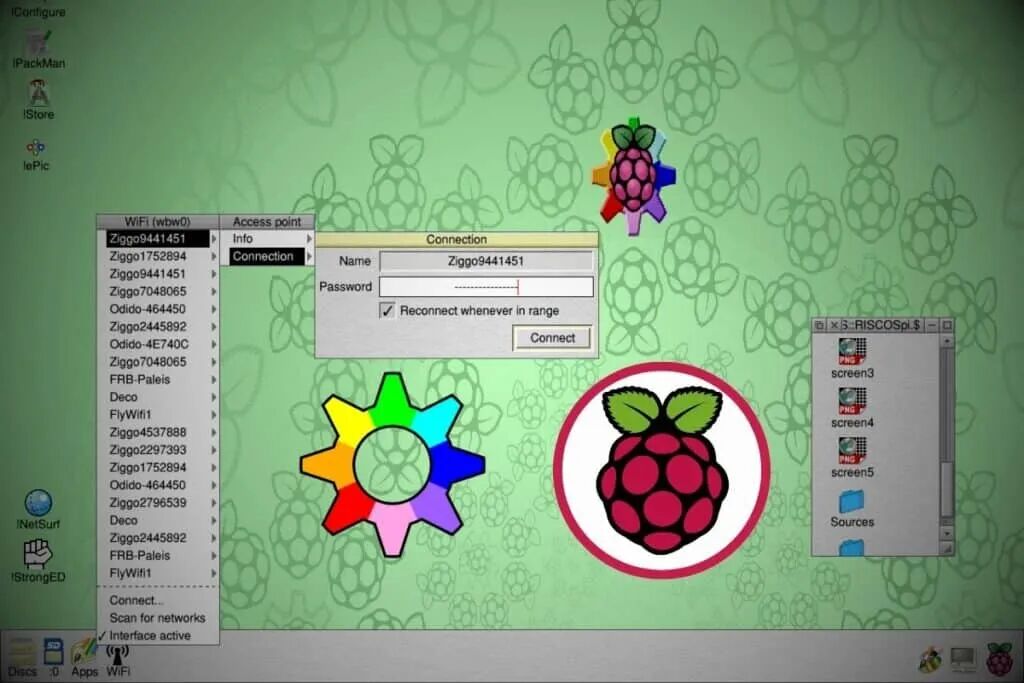
想不想看看30年前的电脑系统用起来是什么感觉?RISC OS就是一个绝佳的时光机。我在我的树莓派上亲自体验了一番,并把过程记录下来,你就不用再费劲折腾了。整个设置过程,尤其是Wi-Fi配置,确实需要点耐心,不如树莓派操作系统(Raspberry Pi OS)那么直观。这篇文章会带你一步步上手,看看这个老系统在今天还能玩出什么花样。
简单来说,RISC OS既可以用官方的树莓派烧录器(Raspberry Pi Imager)安装,安装后再手动配置网络。接下来,我会带你快速浏览RISC OS的界面和内置应用,让你了解它的运作逻辑,自己判断它值不值得花时间研究。
目录
- RISC OS简介
- 如何在树莓派上安装和配置RISC OS
- RISC OS默认应用快速浏览
- RISC OS是否值得一试?
RISC OS简介
RISC OS是你能在树莓派上尝试的众多替代操作系统之一。它远不如树莓派操作系统或Ubuntu流行,但却自成一派,特别适合那些对复古计算或操作系统发展史感兴趣的朋友。
下面我们先来快速认识一下它。
RISC OS的起源
RISC OS由英国的Acorn Computers公司在20世纪80年代末开发,专为ARM架构系统设计——有趣的是,ARM架构本身也是由Acorn公司创立的。
“RISC”代表精简指令集计算机(Reduced Instruction Set Computer),指的是一种处理器设计哲学。RISC OS就是为遵循这一哲学的ARM处理器量身定做的,而如今所有的树莓派使用的正是ARM处理器。
RISC OS的独特之处
和其他操作系统一样,RISC OS能管理文件、运行程序、连接互联网,也能正常使用键盘、鼠标和显示器。但它有几个显著特点:
- 它拥有独特的图形界面,带着浓浓的复古风,可能需要一点时间来适应。
- 它极其轻量,即使在老款或低性能的树莓派上也能流畅运行。
- 它相当稳定,并且内置了一些编程工具,包括对BASIC等语言的支持。
如果你想要一个快速、简约的系统,或者只是单纯对Linux世界之外的操作系统感到好奇,RISC OS是个不错的选择。
如今谁在使用RISC OS?
RISC OS至今仍有活跃的社区,尤其受到偏爱轻量系统或钟情复古计算的用户喜爱。虽然不如Linux常见,但它确实有一批忠实拥趸。典型用户包括:
- 喜欢折腾轻量系统的爱好者和开发者。
- 想了解计算机底层工作原理的教育工作者和学生。
- 热爱Acorn和ARM早期历史的复古计算迷。
- 单纯想在树莓派上试试非Linux系统的好奇宝宝(说的就是你吧?)。
如果你觉得上面任何一条符合你,那么RISC OS就值得你花时间体验一下。
如何在树莓派上安装和配置RISC OS
现在你知道了RISC OS是什么,接下来我们看看运行它需要什么硬件,以及如何在树莓派上安装它。
前提条件
RISC OS支持多种树莓派型号,包括Zero、Pi 1、Pi 2、Pi 3和Pi 4/400。
注意:它目前不支持树莓派5,开始前请务必确认。
你还需要:
- 一张至少2GB容量的SD卡,用于烧录系统镜像。
- 键盘和鼠标,至少用于初始配置。
除此之外,没有其他特殊要求。
安装步骤
我强烈推荐使用树莓派官方的“树莓派烧录器”(Raspberry Pi Imager)来安装RISC OS。这是一个适用于Windows、Linux和Mac的桌面工具,只需点几下鼠标就能把系统烧录到SD卡里。
安装步骤如下:
- 将SD卡连接到你的电脑。
- 安装并启动树莓派烧录器。
- (可选)指定你的树莓派设备型号。确保选择RISC OS支持的型号,否则它在系统列表里不会显示。
- 选择操作系统。RISC OS位于“其他通用操作系统”部分。
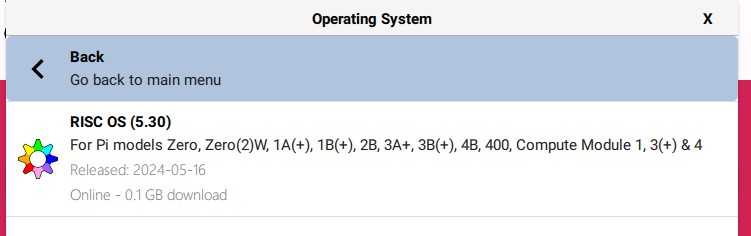
- 选择存储设备,也就是你的SD卡。
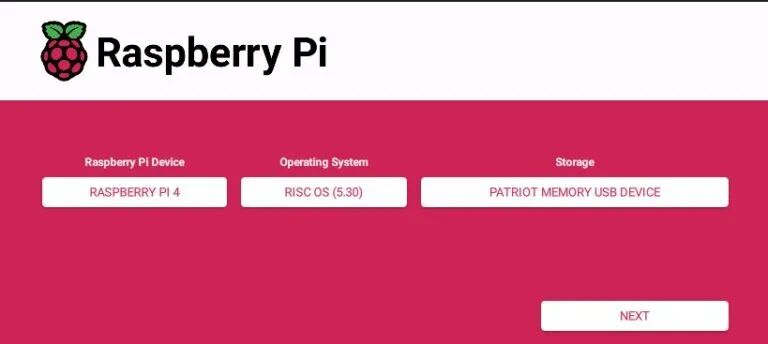
- 点击“下一步”开始安装。它会询问是否擦除SD卡,确认即可。
安装完成后,取出SD卡并将其插入树莓派。
连接Wi-Fi
希望你的安装一切顺利!接下来,将显示器、键盘和鼠标连接到树莓派。如果你在显示器上看到如下所示的桌面,那么恭喜你,成功了一半:
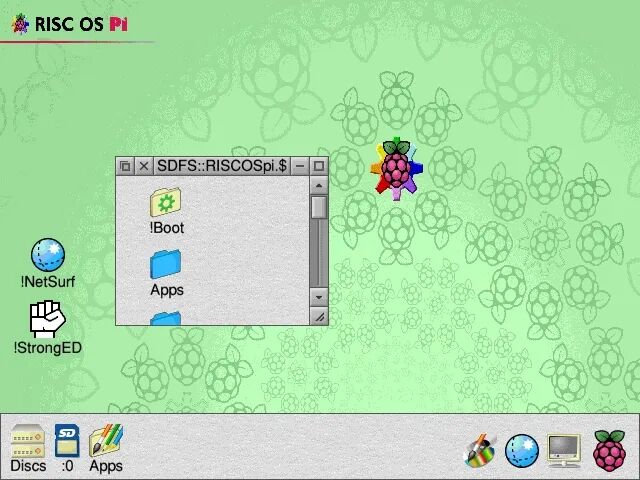
在配置Wi-Fi之前,你可以先调整一下桌面分辨率以获得更好的视觉效果。点击桌面上的设置图标(一个彩色齿轮),然后在弹出的窗口中找到“分辨率”选项进行设置。
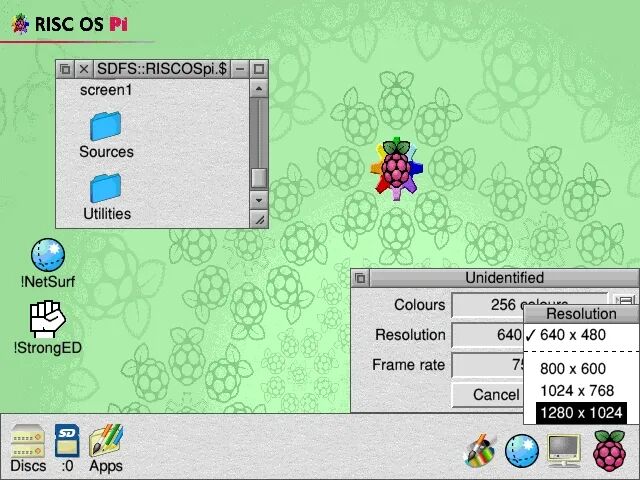
接下来,就是设置Wi-Fi了!过程略显繁琐,但请严格按照以下截图所示的顺序点击项目进行操作。
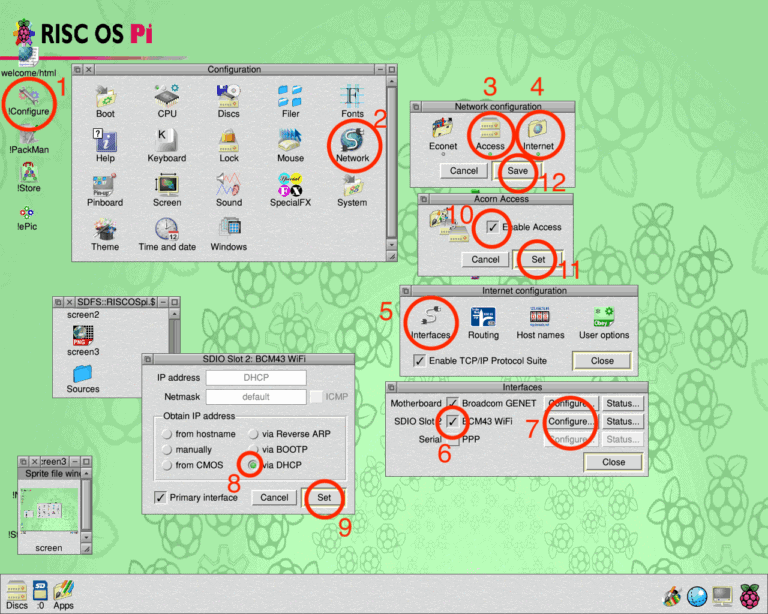
配置完成后,系统会弹出一个对话框,询问你是否要“立即重置”以应用更改。点击确认重启。
重启后,你会看到Wi-Fi图标出现在屏幕底部的状态栏里。要连接具体的Wi-Fi网络,需要用鼠标中键点击这个Wi-Fi图标,然后按照下图所示的步骤选择网络并输入密码。
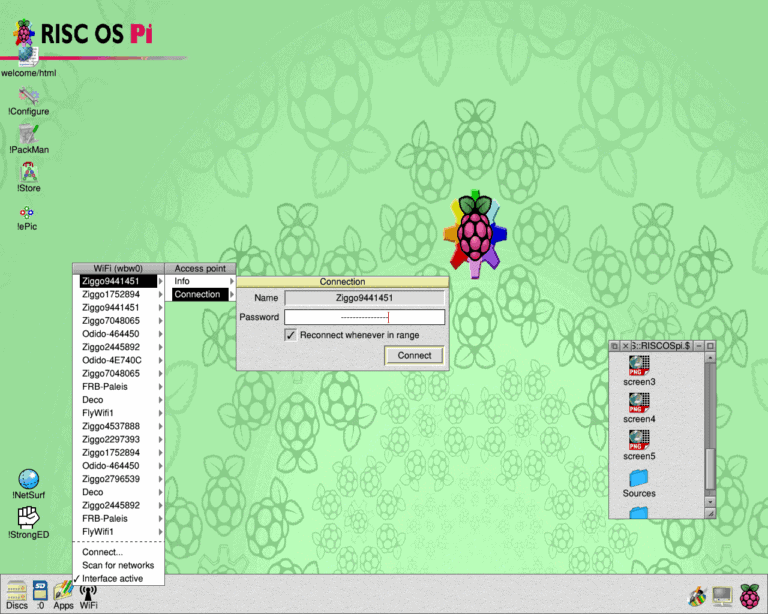
你可能会好奇(或者已经不耐烦了)为什么我的截图里总有一个文件系统窗口开着?这是因为我是用系统自带的截图工具截的图,要保存图片,我必须把截图图标拖放到一个文件夹里——而且,你猜怎么着?它不能直接拖到桌面上保存!这种设计上的小差异,正是体验复古系统的乐趣(或者说烦恼)之一。
RISC OS默认应用快速浏览
RISC OS自带了一系列预装应用。里面都有什么好东西?我们来快速浏览几个。看到状态栏里的“Apps”图标了吗?点击它,会打开一个显示所有默认应用的窗口:
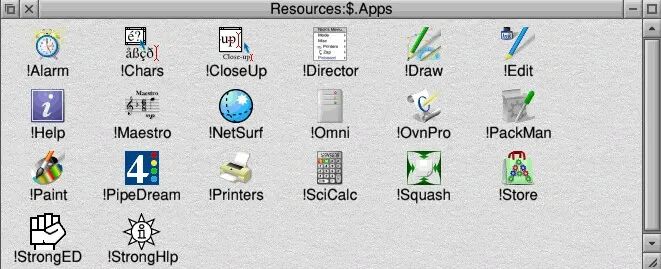
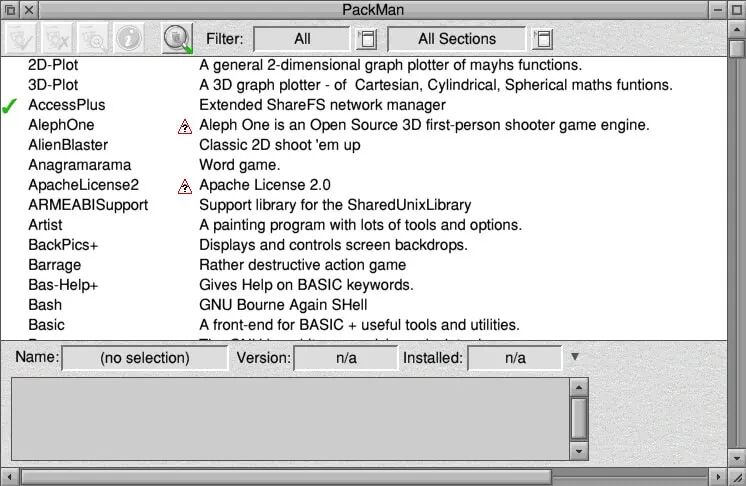
PackMan
PackMan是RISC OS的软件包管理器,类似于Debian上的apt或Red Hat上的yum。它拥有一个图形化界面,方便你浏览可用软件、管理安装和卸载。
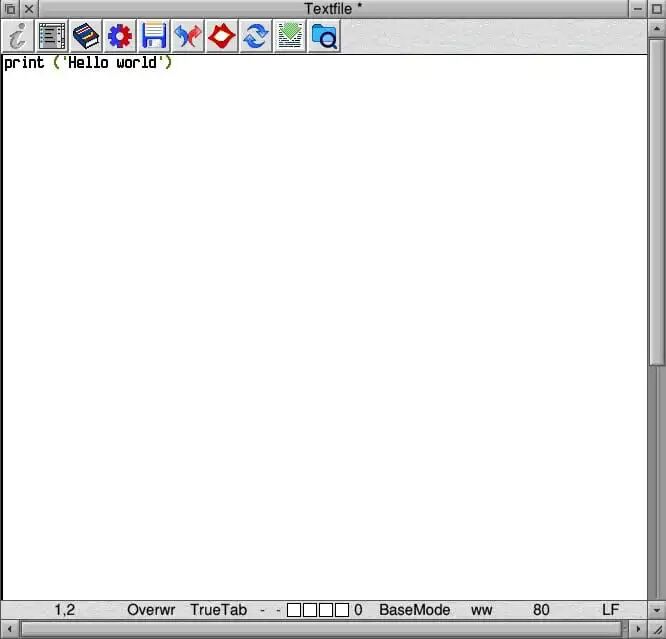
StrongED
StrongED是RISC OS上一款功能强大的文本编辑器。它支持多种编程语言的语法高亮,在当年看来可是相当前卫的功能!
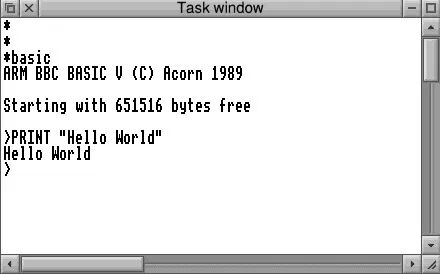
任务窗口(Task Window)
任务窗口是RISC OS内置的命令行终端,你可以在这里执行各种命令。例如,你可以进入经典的BBC Basic环境,进行交互式编程。
*basic
ARM BBC BASIC V (C) Acorn 1989
Starting with 651516 bytes free
>PRINT "Hello World"
Hello World
>
NetSurf
最后是NetSurf,这是RISC OS上的网页浏览器。它对于大多数现代网站已经力不从心,但用于基本的网页浏览还是可以的,是体验复古网络冲浪的不二之选。
RISC OS是否值得一试?
坦率地说,RISC OS绝无可能取代你的主力操作系统。但如果你对科技历史、操作系统设计有浓厚的兴趣,它绝对值得你花上一个下午的时间把玩一番。
它为你提供了一个独特的视角,让你窥见ARM系统早期的人机交互和计算方式。它启动飞快,对硬件要求极低,能给你带来与现代Linux发行版截然不同的体验。在像云栈社区这样的技术论坛里,分享这类复古系统的实践经历,常常能引发同好们有趣的讨论。
当然,别指望它能完全兼容现代的开发工具和库。它并非为今天的专业开发而生,如果你试图用它来做一些现代应用,很快就会碰到天花板。
总而言之,如果你对复古计算充满好奇,或者单纯想在树莓派上探索点不一样的东西,RISC OS是个有趣的选项。它不适合日常使用,但作为一个技术玩具,按照本指南操作并成功运行起来,这个过程本身就充满了乐趣。
 发表于 2026-1-27 11:04:41
|
查看: 331|
回复: 0
发表于 2026-1-27 11:04:41
|
查看: 331|
回复: 0

