在Linux远程服务器上直接进行编码和开发,是提高工作效率的常见需求。借助Visual Studio Code强大的远程开发功能,你可以获得近乎本地开发的流畅体验。本文将详细介绍使用VSCode通过SSH连接Ubuntu服务器进行远程开发的具体步骤。
第一步:下载与安装VSCode
访问Visual Studio Code官网,根据你的操作系统下载对应的安装包并完成安装。请注意,这里指的是轻量级的VS Code编辑器,而非Visual Studio集成开发环境。
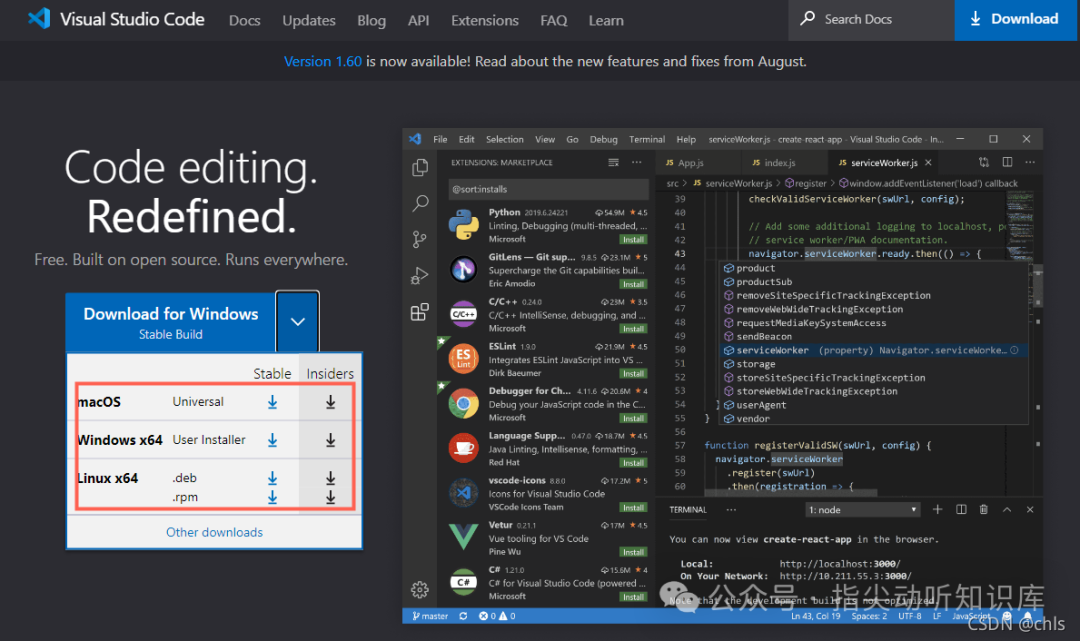
第二步:安装Remote-SSH扩展插件
启动VSCode,点击左侧活动栏的扩展图标,在搜索框中输入 remote。在搜索结果中找到 “Remote - SSH” 插件,点击安装。该插件是微软官方提供的远程开发核心组件。
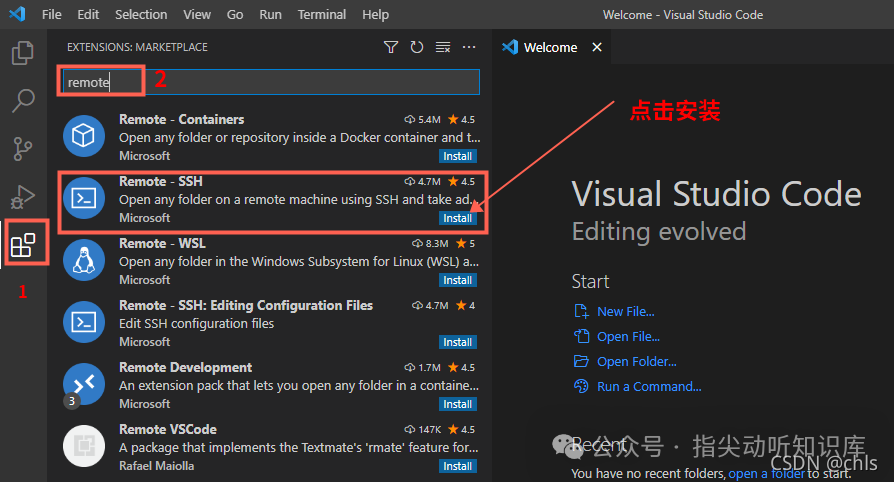
安装完成后,左侧活动栏会新增一个“远程资源管理器”的图标,点击即可进入远程连接管理界面。
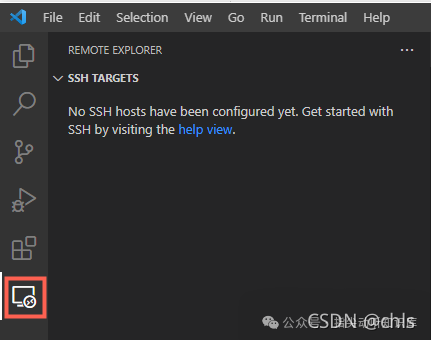
第三步:配置远程服务器连接
在远程资源管理器中,选择“SSH Targets”,点击旁边的配置按钮。VSCode会提示你选择SSH配置文件的位置,通常选择用户目录下的 .ssh/config 文件。
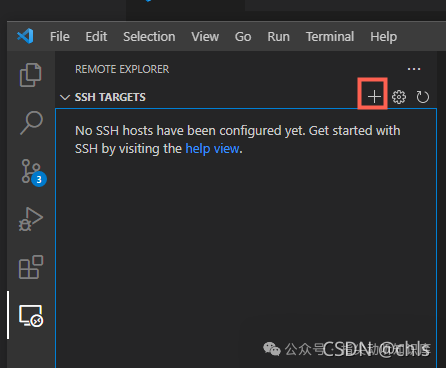
在打开的配置文件中,按照以下格式添加你的服务器信息:
Host MyRemoteServer # 给服务器起一个别名
    HostName 192.168.1.100 # 服务器的IP地址
    User your_username # 登录用户名
请将 HostName 和 User 替换为你实际的服务器的IP地址和用户名。保存配置文件后,远程资源管理器列表中将立即显示你刚添加的服务器。
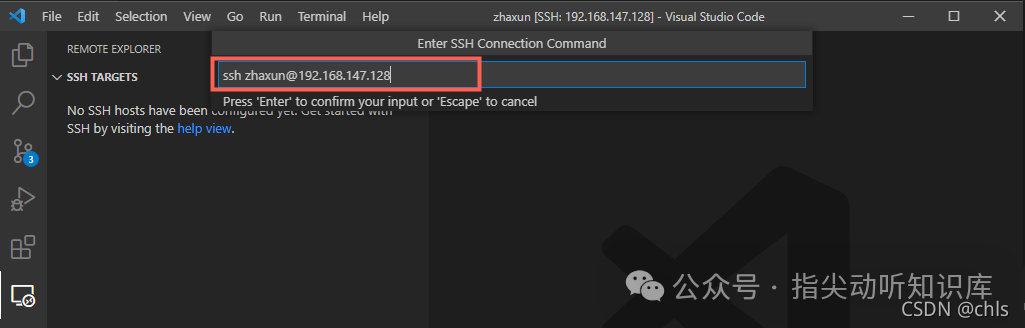
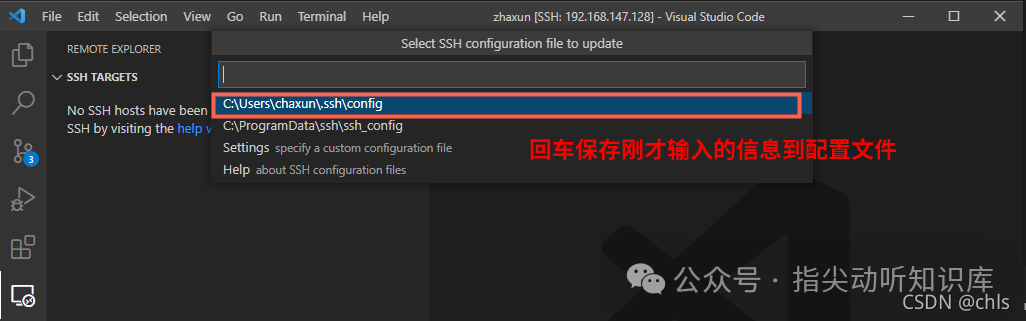
第四步:连接到远程服务器
在SSH Targets列表中,右键点击你的服务器别名,选择“Connect to Host in Current Window”。
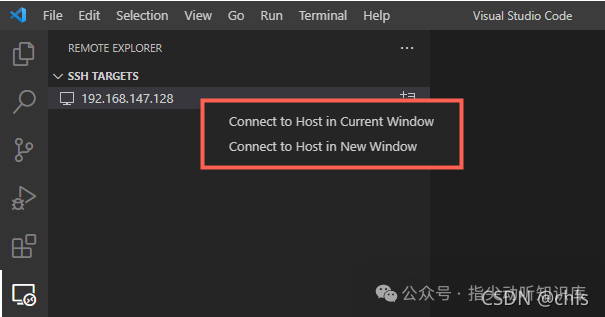
此时,VSCode会打开一个新窗口并尝试建立SSH连接。如果这是首次连接,会提示你输入该服务器用户的登录密码。
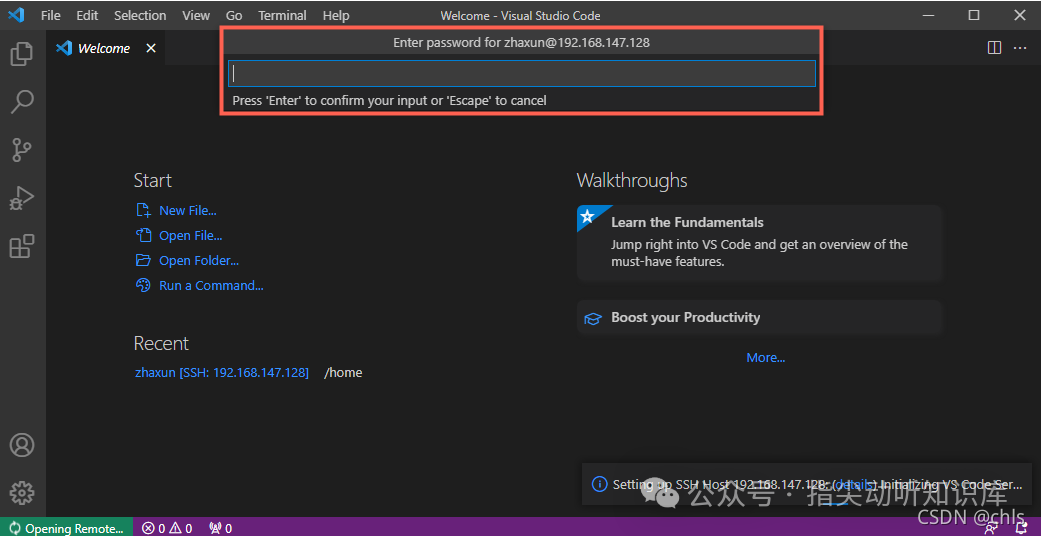
第五步:在远程服务器上进行开发
连接成功后,左下角状态栏会显示已连接的SSH主机名。此时,你可以点击“文件”菜单中的“打开文件夹”,选择服务器上的一个工作目录。
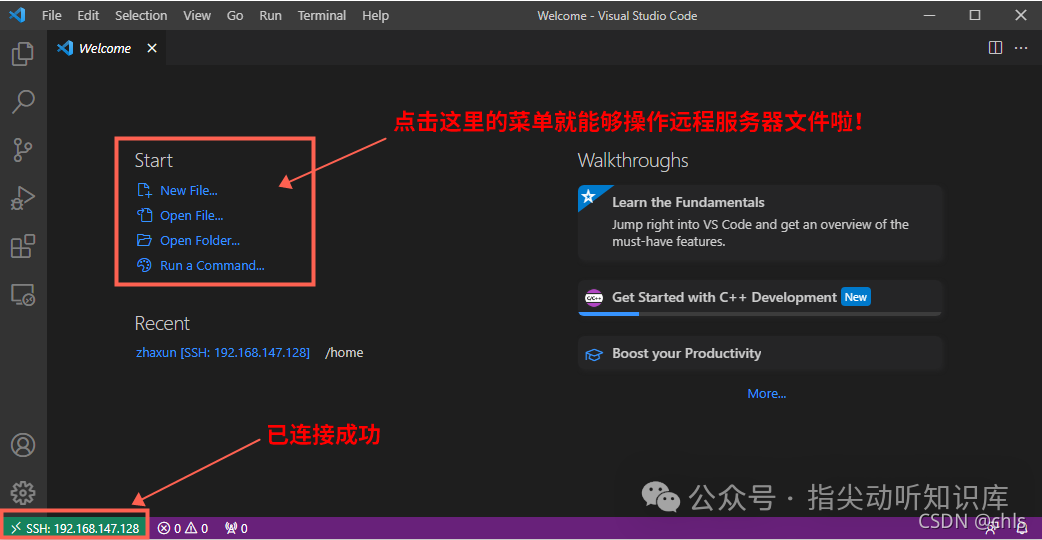
选择目录后,可能需要再次输入密码进行验证。验证通过后,整个文件资源管理器将展示远程服务器上该目录的所有内容。
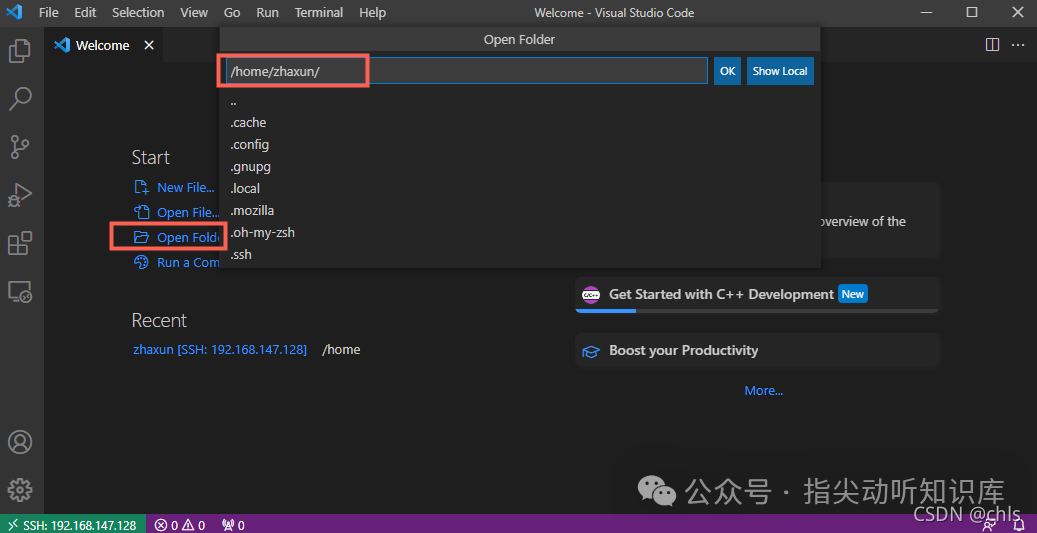
现在,你可以像操作本地文件一样,在远程目录中创建、编辑、重命名或删除文件。所有操作都会实时同步到远程服务器上。熟练掌握 Shell 命令对于高效进行 Linux 运维和开发至关重要,你可以直接使用VSCode内置的集成终端来执行命令。
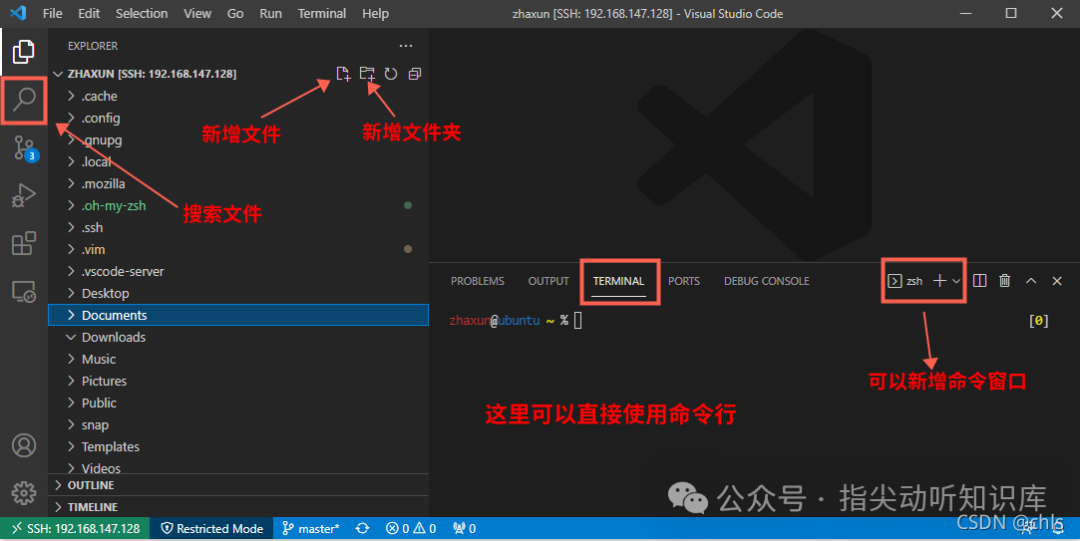
第六步:后续连接与管理
配置过的服务器会永久保存在SSH Targets列表中。下次需要连接时,只需在远程资源管理器中找到对应的服务器,右键点击并选择连接即可,无需重复配置,非常适合频繁的 远程服务器开发 场景。
常见连接问题排查
如果连接失败,例如提示管道错误或连接超时,请检查以下两点:
- 网络与端口:确保你的本地机器可以访问远程服务器的IP地址,并且服务器的SSH服务端口(默认为22)已在防火墙中开放。
- SSH服务状态:确认远程服务器上已安装并运行了SSH服务端。大多数Linux发行版默认已安装,可通过命令
systemctl status sshd 检查其状态。
通过以上步骤,你可以轻松地将VSCode打造为一个强大的跨平台远程开发IDE,无缝对接各类服务器环境。 |  发表于 2025-12-5 16:08:22
|
查看: 310|
回复: 0
发表于 2025-12-5 16:08:22
|
查看: 310|
回复: 0

