为电脑配置一个顺手的开发环境是每个程序员的重要一步。今天,我们就来详细讲解如何在 Windows 系统上安装主流的 Java 集成开发环境 (IDE) —— IntelliJ IDEA,并完成关键的环境变量配置,让你后续的 Java 开发工作更加便捷。
整个安装过程主要分为两个部分:下载安装包和安装配置。
一、下载安装包
首先,我们需要前往 JetBrains 的官方网站下载 IntelliJ IDEA 的安装程序。
-
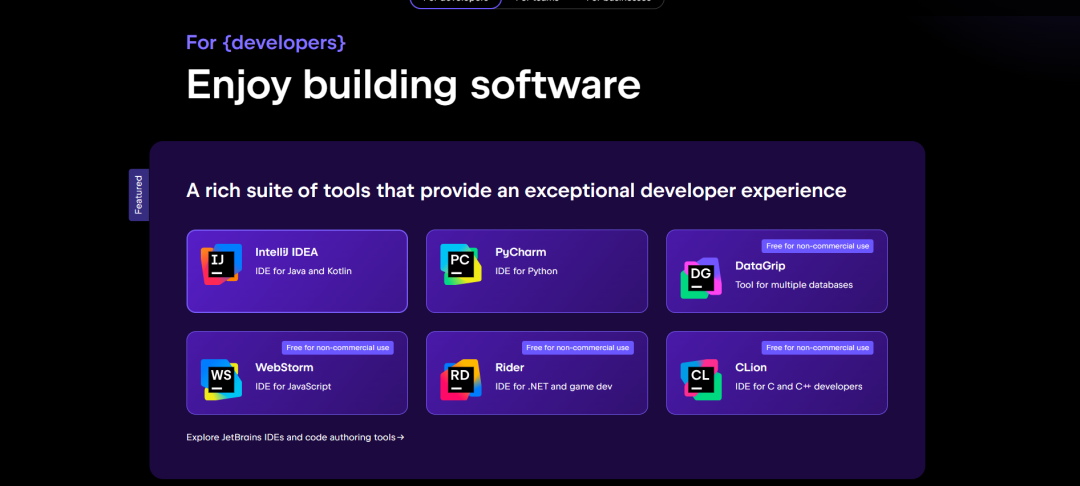
访问官网:打开浏览器,输入网址 https://www.jetbrains.com。
-
找到IDEA:进入官网后,向下滚动页面,你会在产品展示区域找到 IntelliJ IDEA(通常在第一行第一个位置),点击它进入详情页。

-
点击下载:在 IntelliJ IDEA 的页面上,找到醒目的 “Download” 按钮并点击,浏览器就会开始下载安装程序(通常是一个 .exe 文件)。
如果你的网络下载速度较慢,也可以在一些开发者社区的资源分享板块寻找可靠的安装包备份。

二、安装与配置
下载完成后,我们就可以开始安装了。为了保持系统整洁,建议提前规划好安装目录。
准备工作:创建安装目录
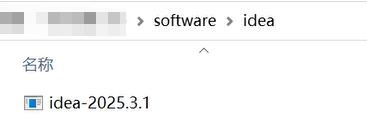
建议在一个全英文路径的磁盘下(例如 D:\software\),新建一个名为 idea 的文件夹,然后在这个文件夹里再新建一个名为 install 的子文件夹。这将是我们后续指定的安装位置。
正式安装步骤
步骤 1:启动安装程序
找到下载好的 .exe 安装文件,双击运行。安装程序会先进行加载。
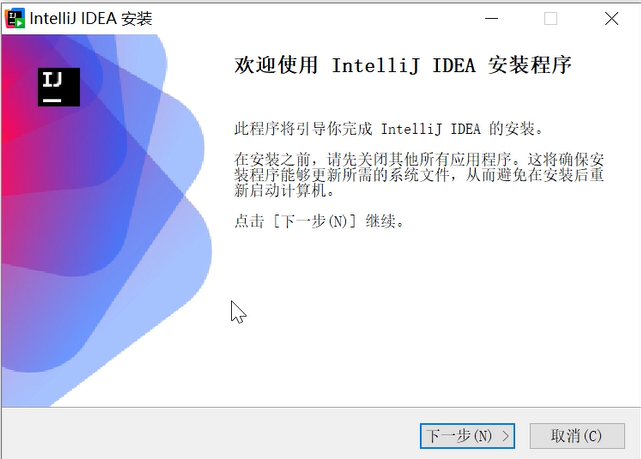
加载完成后,会弹出安装向导的欢迎界面,直接点击 “下一步(N)” 继续。
步骤 2:选择安装路径
这是关键的一步。我们需要将安装路径指向之前准备好的 install 文件夹。
- 点击 “浏览(B)...” 按钮。
- 在弹出的窗口中找到并选择你创建的
D:\software\idea\install 文件夹(或你自己设定的路径)。
- 点击 “确定”,路径就会显示在输入框中。
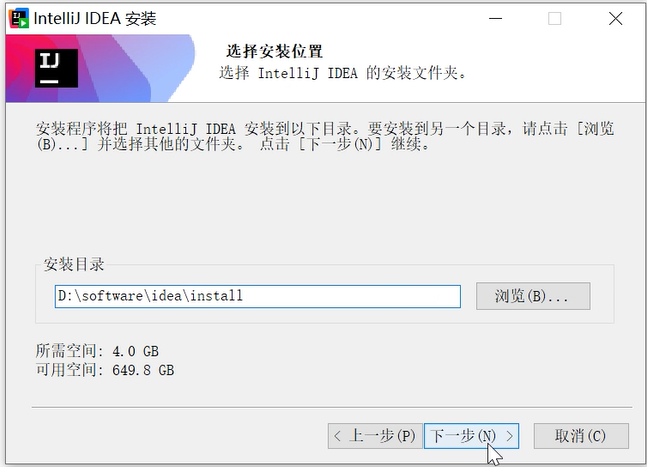
确认路径无误后,点击 “下一步(N)”。
步骤 3:配置安装选项
这里有一些重要的选项需要根据你的需求进行勾选,特别是对于 Java开发者,建议参照下图进行设置:
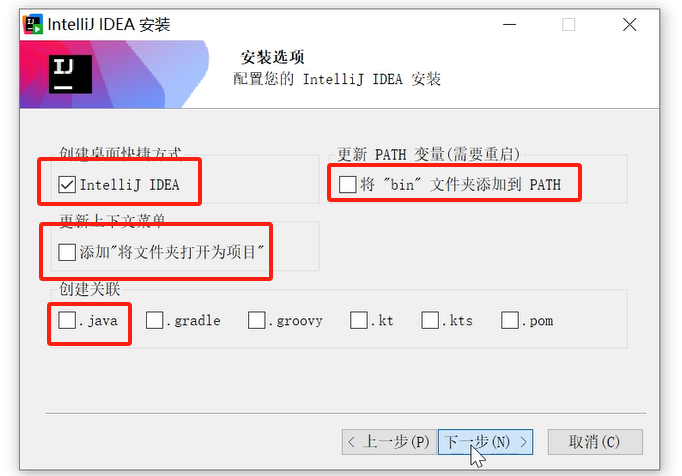
- 创建桌面快捷方式:勾选,方便从桌面快速启动。
- 更新 PATH 变量:强烈建议勾选“将
bin 文件夹添加到 PATH”。
- 这个选项的作用是什么? 它会把 IntelliJ IDEA 可执行程序所在的
bin 目录添加到 Windows 系统的环境变量 PATH 中。这样一来,你就可以在任意位置的命令行(如 CMD 或 PowerShell)中直接输入 idea 等命令来启动 IDEA,这对于后续的脚本调用或自动化操作非常方便。
- 创建关联:建议将
.java、.kt 等文件类型关联到 IDEA,以后双击这些文件就会默认用 IDEA 打开。
勾选完成后,点击 “下一步(N)”。
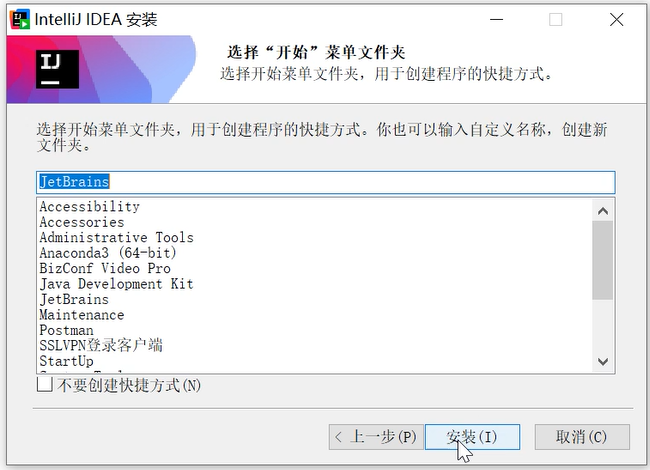
步骤 4:确认并开始安装
接下来会提示你选择“开始”菜单文件夹,用于创建程序快捷方式,保持默认或选择“JetBrains”即可,然后点击 “安装(I)”。
安装程序会开始解压文件并安装,期间会显示进度条。
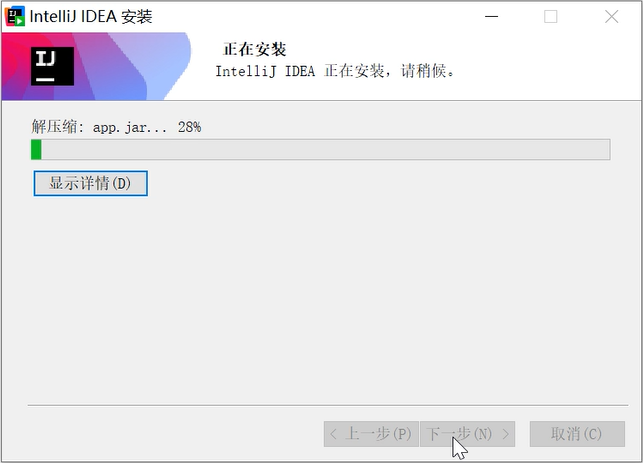
步骤 5:完成安装
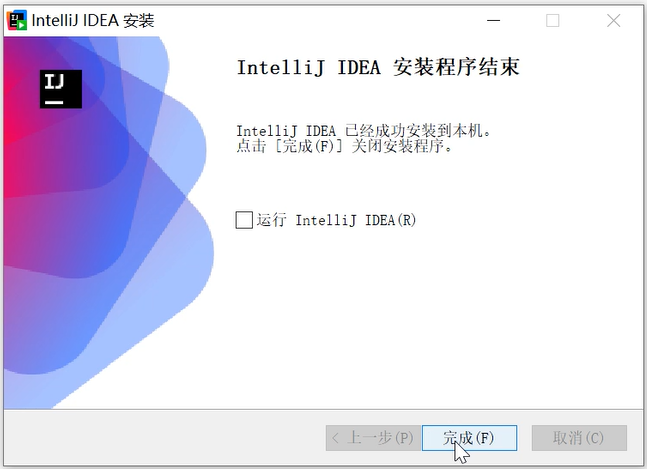
等待进度条走完,出现安装完成的界面。你可以选择是否立即运行 IntelliJ IDEA,然后点击 “完成(F)” 关闭安装程序。
三、验证安装
安装完成后,你可以在桌面找到 IntelliJ IDEA 的快捷方式并双击启动。首次启动会进行一些初始设置,如选择 UI 主题、安装插件等,按照提示操作即可。
至此,IntelliJ IDEA 的安装和环境变量配置就全部完成了。通过以上详细的步骤,即使是新手也能顺利完成整个安装过程。如果在安装中遇到其他问题,可以到 云栈社区 的技术论坛与更多开发者交流探讨。 |  发表于 2026-3-22 03:47:24
|
查看: 304|
回复: 0
发表于 2026-3-22 03:47:24
|
查看: 304|
回复: 0

