exFAT(扩展文件分配表)是微软开发的一种文件系统,广泛用于便携式存储设备,例如SD卡和U盘。它巧妙地在较旧的FAT32和更复杂的NTFS之间取得了平衡。如果你需要在Windows、macOS和Linux之间共享大容量移动存储设备,那么exFAT很可能就是你的首选方案。
虽然exFAT是一种支持大于4GB文件、且具备良好跨平台兼容性的优秀文件系统,但并非所有Linux发行版都默认支持它。因此,在Ubuntu上使用时,有时需要手动检查和启用相关支持。
本教程将详细介绍如何检查Ubuntu系统的exFAT支持状态,并引导你完成启用步骤,适用于Ubuntu 18.04、20.04、22.04、24.04及更新版本。
什么是exFAT,为何需要它?
时至今日,你可能想知道为何还需要关注exFAT,它对Ubuntu用户的价值何在?以下几点值得考虑。
exFAT与其他文件系统的比较
- FAT32:文件大小限制为4GB,兼容性极广但已显过时。
- NTFS:Windows原生文件系统,在Linux上需要额外驱动,且更为复杂。
- exFAT:无4GB文件大小限制,比NTFS更轻量,专为闪存设备优化设计。
exFAT的理想使用场景
exFAT在以下场景中表现尤为出色:
- 相机存储卡(特别是用于录制4K视频)。
- 需要在Windows、macOS和Linux电脑间共享文件的U盘。
- 用于存放媒体文件的外部硬盘。
- 部分游戏主机的存储扩展设备。
为何Linux可能默认不支持exFAT
由于Linux的开源特性,许多发行版出于许可或精简的考虑,并未预装exFAT支持。不过,自微软于2019年公开exFAT规范后,相关支持在主流发行版中已变得易于实现,尽管部分系统上仍可能需要手动安装。
如何检查Ubuntu上是否已启用exFAT支持
在安装任何软件包之前,最好先确认一下你的系统是否已经具备exFAT支持。
打开终端(快捷键 Ctrl+Alt+T)并执行以下命令:
dpkg -l | grep exfat
理解检查结果
如果你看到类似下面的输出,表明支持已安装:
ii exfatprogs 1.2.2-1build1 amd64 exFAT 文件系统工具

如果命令执行后没有任何输出或未返回任何结果,则意味着你需要安装必要的软件包。想要深入了解此类网络/系统层面的管理与诊断,可以探索更多相关知识。
如何安装exFAT支持(逐步操作)
在Ubuntu上支持exFAT格式的存储设备,需要安装对应的工具包。请根据你的Ubuntu版本,选择对应的命令。
对于Ubuntu 20.04及更早版本
这些较旧的版本通常使用传统的exFAT软件包:
sudo apt update
sudo apt install exfat-fuse exfat-utils
对于Ubuntu 22.04及更高版本
新版Ubuntu已经转向更现代、维护更好的 exfatprogs 软件包:
sudo apt update
sudo apt install exfatprogs
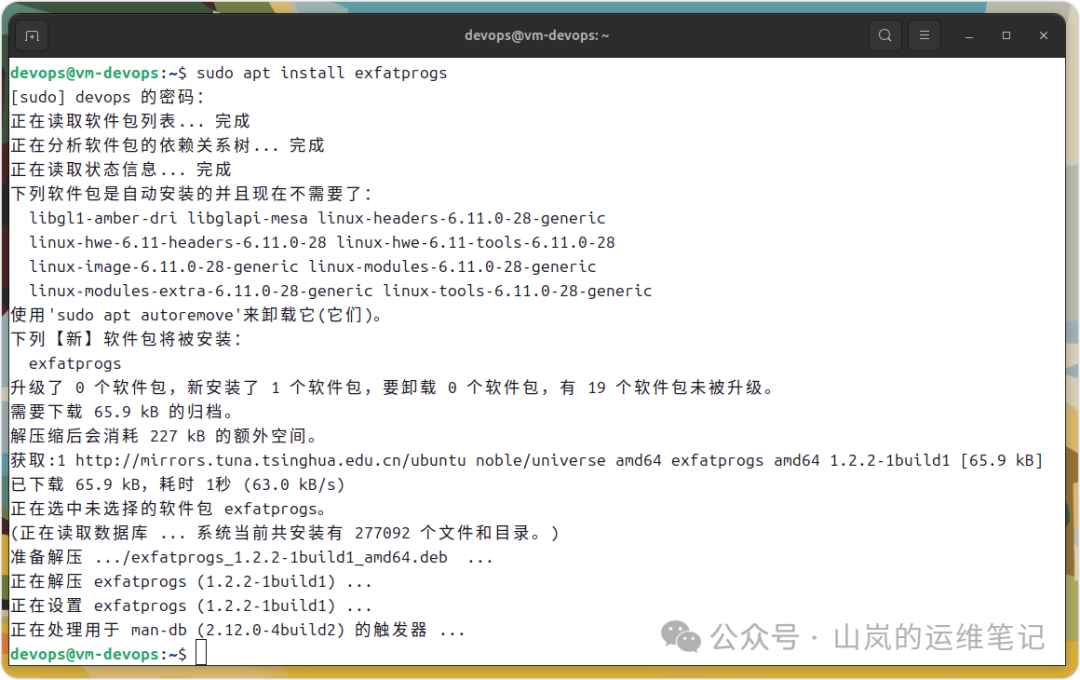
💡 提示:exfatprogs 是得到三星支持的官方实现,旨在取代旧版逆向工程而来的 exfat-utils,它能提供更好的性能和可靠性。
安装后的验证
安装完成后,可以通过以下命令验证是否安装成功:
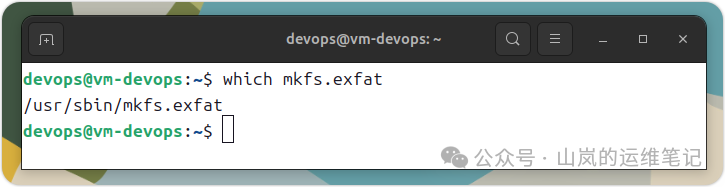
which mkfs.exfat
上述命令应返回类似 /usr/sbin/mkfs.exfat 的路径,这标志着相关工具已就绪。
如何检测已连接的exFAT USB设备或硬盘
使用图形界面的用户,通常可以在Ubuntu的文件管理器中直接访问exFAT格式的驱动器。而命令行用户,则可以使用以下方法来识别已连接的exFAT设备。
列出所有已连接的块设备
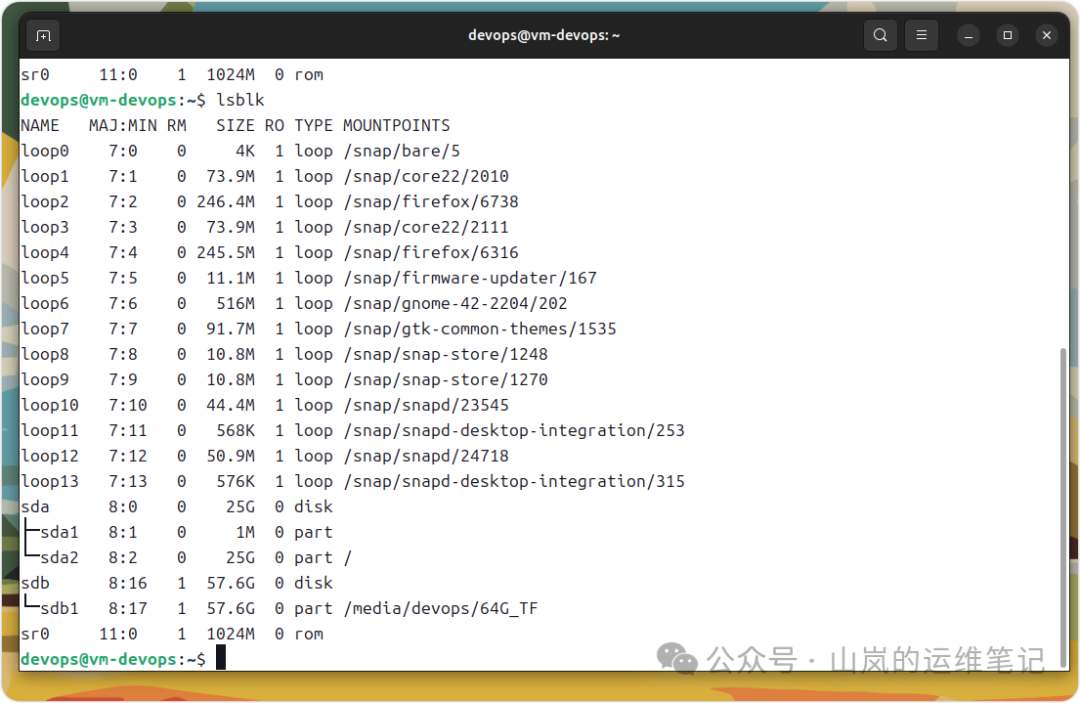
使用 lsblk 命令查看所有存储设备:
lsblk
该命令将以树状结构显示所有存储设备及其分区信息。
检查文件系统类型
要专门查看设备的文件系统类型,请使用:
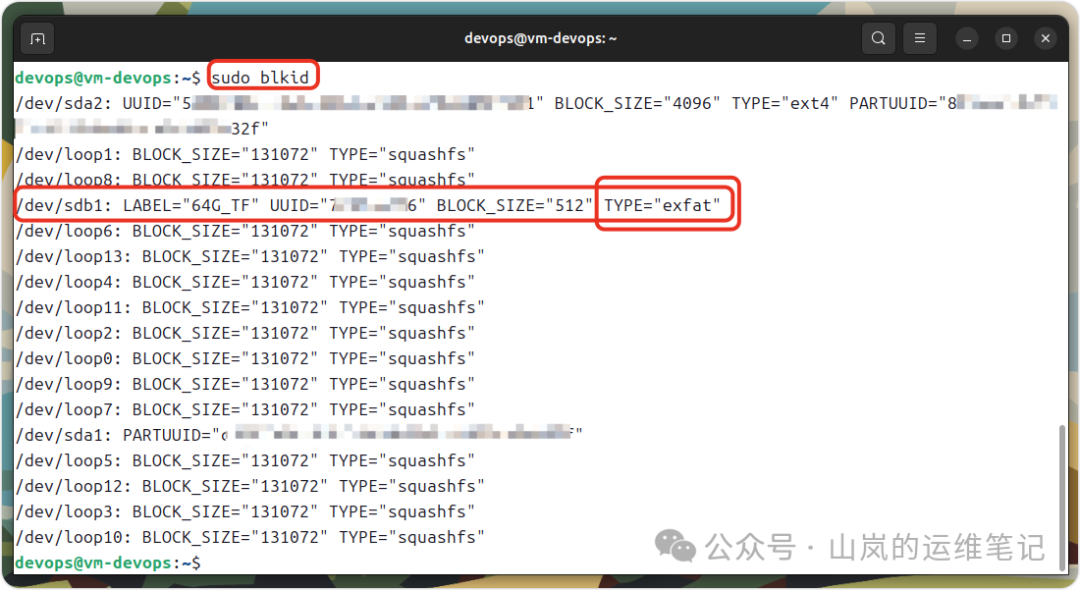
sudo blkid
或者,针对某个特定设备(例如 /dev/sdb1)进行检查:
sudo blkid /dev/sdb1
exFAT设备的预期输出
一个exFAT格式的驱动器通常会显示如下信息:
/dev/sdb: LABEL="SDcard" UUID="FFEF-B2E0" BLOCK_SIZE="512" TYPE="exfat"
关键在于 TYPE="exfat" 这一标识。
替代方法:查看已挂载的文件系统
你也可以使用 df 命令来查看:
df -Th
这个命令会以人类易读的格式列出所有已挂载的文件系统及其类型。
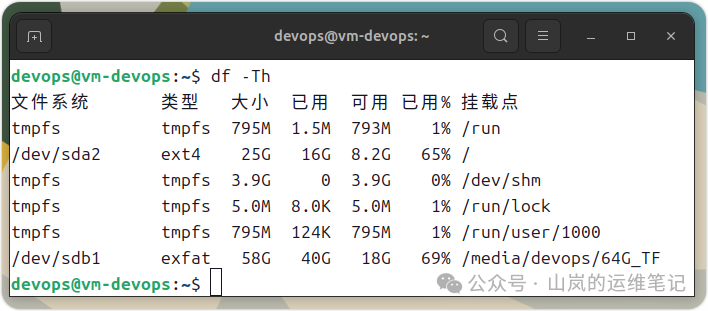
如何手动挂载exFAT驱动器(如果未自动挂载)
尽管较新版本的Ubuntu通常能自动挂载exFAT驱动器,但在某些特殊情况下,手动挂载仍是必要的技能。
第1步:创建挂载点
首先,创建一个目录作为驱动器的挂载位置:
sudo mkdir /mnt/exfat
第2步:挂载驱动器
将 /dev/sdX1 替换为你的实际设备标识符(如 /dev/sdb1):
sudo mount -t exfat /dev/sdX1 /mnt/exfat
第3步:访问文件
现在,你的exFAT驱动器中的内容就可以在 /mnt/exfat 目录下访问了。
第4步:使用完毕后卸载
在安全移除设备前,务必先卸载驱动器:
sudo umount /mnt/exfat
实现开机自动挂载
若想实现系统启动时自动挂载,需要在 /etc/fstab 文件中添加一个条目。首先用 sudo blkid 命令获取驱动器的UUID,然后进行添加:
UUID=1234-5678 /mnt/exfat exfat defaults,nofail 0 0
请务必将 UUID=1234-5678 替换为你设备真实的UUID。
在Ubuntu中解决exFAT常见问题
即使安装正确,偶尔也可能遇到问题。以下是一些常见问题及其解决方法。
exFAT驱动器未自动挂载
解决方案:检查负责自动挂载的 udisks2 服务状态:
systemctl status udisks2
如果服务未运行,则启动它:
sudo systemctl start udisks2
出现“未知文件系统类型‘exfat’”错误
解决方案:这表明系统核心缺少exFAT支持模块。请根据你的Ubuntu版本,重新安装前面提到的对应软件包(exfat-fuse exfat-utils 或 exfatprogs)。
权限拒绝错误
解决方案:在挂载时指定正确的用户和组权限。首先用 id 命令查看你的用户ID和组ID(通常是1000),然后挂载:
sudo mount -t exfat -o uid=1000,gid=1000 /dev/sdX1 /mnt/exfat
请将 1000 替换为你的实际用户ID和组ID。
检查系统日志获取详细错误
当遇到不明错误时,查看系统日志能获得更详细的信息:
dmesg | grep -i exfat
或者使用 journalctl:
journalctl -xe | grep -i exfat
常见问题解答
Ubuntu是否默认支持exFAT?
Ubuntu 22.04及更高版本的内核通常已包含exFAT支持,但你仍需安装用户空间工具 exfatprogs 以获得完整功能。更早的版本则需要手动安装 exfat-fuse 和 exfat-utils 软件包。
exfat-utils与exfatprogs有何区别?
- exfat-utils:旧版的、基于逆向工程的实现。
- exfatprogs:新版官方实现,性能更优,功能更强健。
对于Ubuntu 22.04及更新版本,强烈推荐使用 exfatprogs。
我可以在Ubuntu上将驱动器格式化为exFAT吗?
当然可以。安装exFAT支持工具后,即可使用以下命令格式化驱动器(操作前请务必确认设备路径,此操作会抹掉所有数据):
sudo mkfs.exfat -n "DriveName" /dev/sdX1
请将 "DriveName" 替换为你想要的磁盘标签,将 /dev/sdX1 替换为目标设备分区。
exFAT在Linux上使用安全吗?
是的,对于Linux上的外部存储使用而言,exFAT是安全且稳定的,尤其是在使用新的 exfatprogs 实现后。它是跨操作系统交换数据的可靠选择。
如何解决挂载时的用户组权限问题?
如果你经常遇到挂载设备的权限问题,可以尝试将你的用户加入到 disk 和 storage 组:
sudo usermod -a -G disk,storage $USER
操作完成后,需要注销并重新登录,组更改才会生效。
总结来说,在Ubuntu中启用exFAT支持并不复杂,关键在于根据系统版本安装正确的软件包。一旦配置完成,你就能在不同平台间无缝共享大文件了。无论你使用的是Ubuntu 18.04还是最新的24.04,遵循本指南都能在几分钟内解决问题。保持系统更新有助于获得最佳的兼容性和性能。随着Linux社区对exFAT支持的持续改进,跨平台文件共享正变得越来越便捷。
希望这篇指南对你有所帮助。如果你对Linux系统管理或文件系统有更多兴趣,欢迎访问云栈社区,与更多开发者交流学习。
 发表于 2026-1-21 08:56:27
|
查看: 512|
回复: 0
发表于 2026-1-21 08:56:27
|
查看: 512|
回复: 0

