本文介绍在 Windows 10 操作系统下,使用 Anaconda 管理 Python 环境(版本 3.7.10),安装 PyTorch 官方可视化工具 Visdom 的详细步骤,涵盖两种安装方法,并重点解决因网络问题导致的安装与启动失败。
1. Visdom 安装方法
Visdom 官方提供了两种主要的安装方式。
方法一:使用 pip 直接安装
最直接的方式是在目标 Conda 虚拟环境中使用 pip 命令安装。但由于网络环境差异,此方法可能因访问国外源速度过慢或依赖包缺失而失败。
# 在激活的虚拟环境中尝试安装
pip install visdom
# 或使用 pip3
pip3 install visdom
方法二:从 GitHub 源码安装
当直接 pip 安装失败时,从源码安装是更可靠的选择。
安装步骤如下:
-
下载源码:访问 Visdom 的 GitHub 仓库,下载 master 分支的源码压缩包并解压。
-
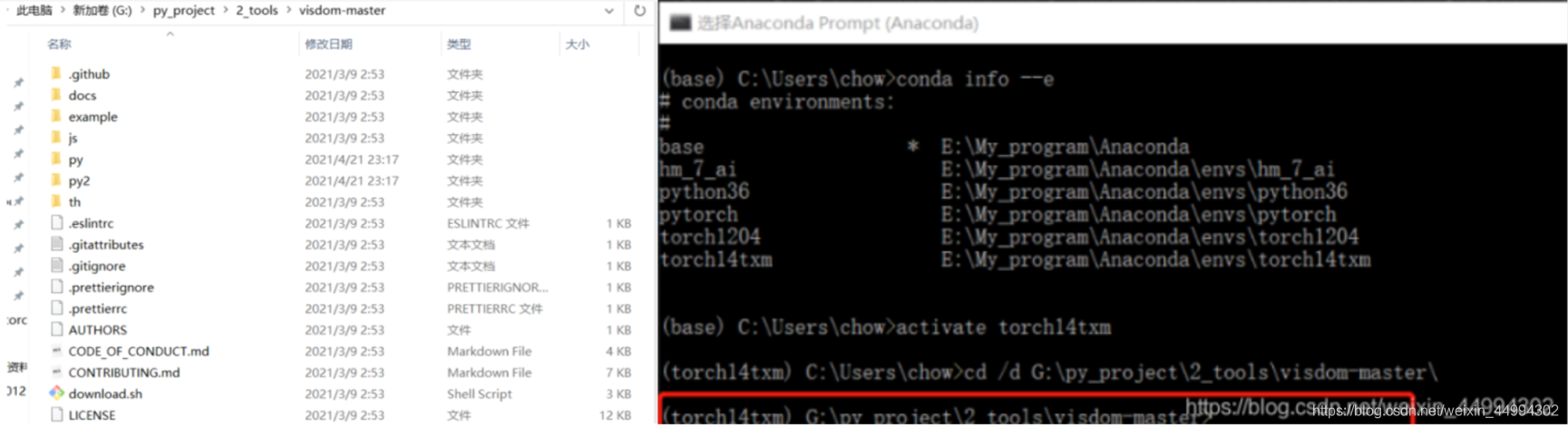
进入环境与目录:打开 Anaconda Prompt,激活你用于深度学习(如 PyTorch)的目标虚拟环境,并使用 cd 命令切换到解压后的 visdom 目录。
-
执行安装:在源码目录下,运行以下命令执行安装。pip install -e . 会读取当前目录下的 setup.py 文件进行安装。
# 从源码安装 Visdom
pip install -e .
# 若上述命令有问题,可尝试官方提供的备选方案
easy_install .
-
验证安装:若步骤3成功执行,则 Visdom 已安装完毕,可进行后续的启动测试。
2. 解决启动时的 “Downloading scripts” 问题
成功安装后,通常通过 python -m visdom.server 命令启动服务。此时,Visdom 需要从国外服务器下载运行所需的 JavaScript 等静态文件,命令行会显示 Downloading scripts,国内用户极易在此步骤因网络超时而卡住。
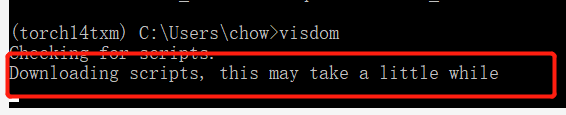
解决方案1:使用代理(亲测有效)
确保系统处于稳定的全局代理或科学上网环境,再次执行启动命令。这是最直接的解决方法。
注意:部分代理工具可能导致 Python 网络请求报错(如 check_hostname requires server_hostname)。若遇此问题,可暂时关闭代理尝试,或检查代理设置是否正确。

解决方案2:手动修改 server.py 文件并准备静态资源
如果无法使用代理,可以手动修改源代码,阻止其在线下载,并改为使用本地静态文件。
- 找到
server.py 文件:该文件通常位于虚拟环境的 Lib/site-packages/visdom/ 目录下。如果在该目录下未找到 visdom 文件夹,请跳转到 第3节 查看如何定位。
- 修改文件:使用文本编辑器打开
server.py,找到关于 download_scripts 的函数或代码块,将其逻辑注释或修改为直接使用本地路径。
- 获取静态文件:单纯注释下载逻辑会导致页面无法加载,因为缺少
.js 文件。你需要手动从源码或其他途径获取 static 文件夹下的资源,并放置到正确的路径。
3. 找不到 server.py 文件的解决方法
若你通过 pip install -e . 方式安装,可能会在 site-packages 目录下找不到 visdom 文件夹,而是看到一个 visdom.egg-link 文件。
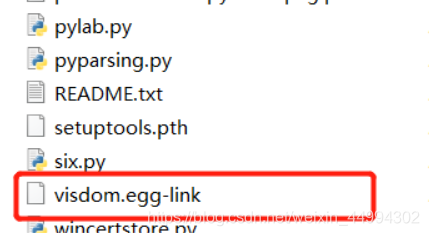
此文件记录了 Visdom 实际安装的源码路径。使用记事本或 Notepad++ 等编辑器打开该文件,即可看到具体路径。

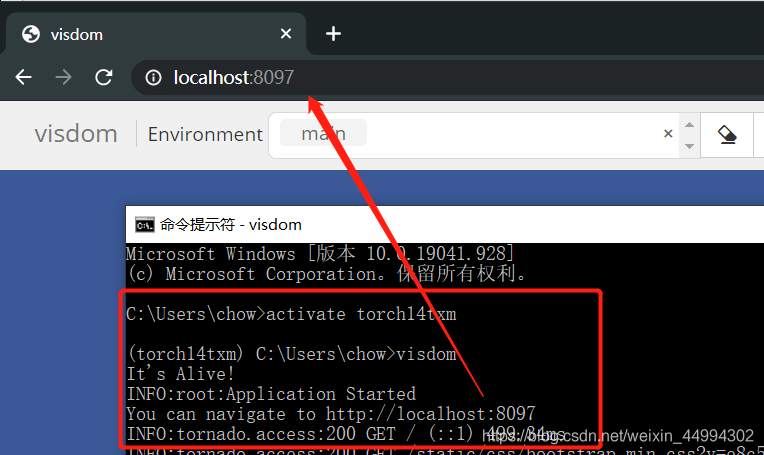
根据该路径找到 Visdom 的源码根目录,其中的 py/ 子目录下就包含需要修改的 server.py 文件。修改完成后,在虚拟环境中输入 visdom 或 python -m visdom.server 命令启动。
4. 安装过程中可能遇到的其它问题
问题1:依赖包安装缓慢或失败
在执行 pip install -e . 时,Visdom 会自动检查并安装其依赖(如 numpy, scipy, requests, tornado 等)。若某个依赖包下载速度极慢,可以单独处理。
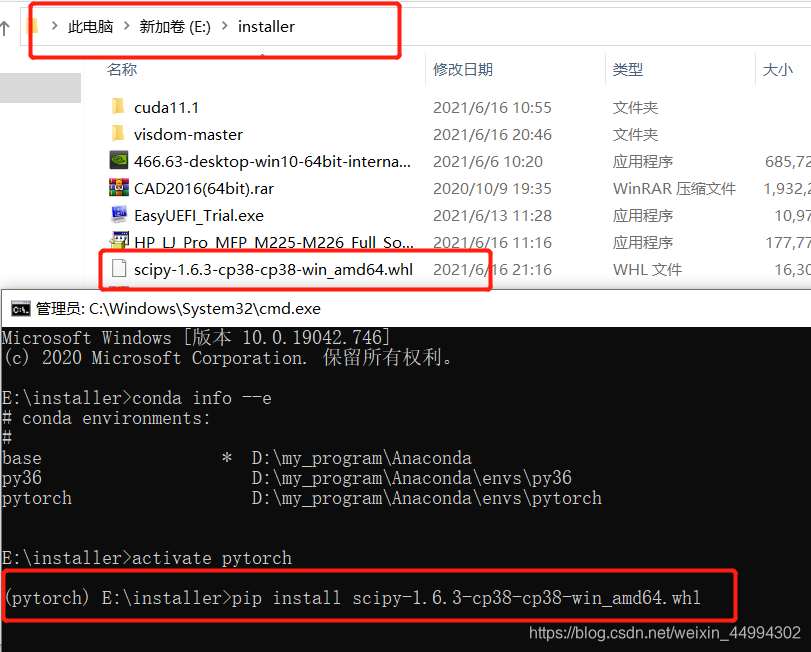
问题2:环境与配置冲突
确保你使用的 Python 环境(如通过 Anaconda 管理的环境)是干净且兼容的。有时,复杂的人工智能项目环境可能存在包版本冲突。建议为 PyTorch 等深度学习框架创建独立的虚拟环境进行管理,这能有效隔离依赖,也是现代 Python 开发的推荐实践。 |  发表于 2025-12-24 16:28:14
|
查看: 390|
回复: 0
发表于 2025-12-24 16:28:14
|
查看: 390|
回复: 0

