在进行EtherCAT通讯配置时,若PLC作为主站需要与第三方伺服驱动器通讯,必须要有对应设备的XML文件。该文件是符合ETG(EtherCAT技术协会)标准的设备描述文件(后缀为“.xml”),需先将其导入编程软件AutoShop中,经软件解析后,才会生成可供我们进行添加、删除等操作的EtherCAT组态设备。
AutoShop软件内部已集成了汇川常用的EtherCAT从站设备,无需单独安装。但如果需要使用其他品牌的EtherCAT设备,则必须事先安装该设备的描述文件。
下面以在汇川AutoShop中导入并配置第三方EtherCAT伺服为例,详细介绍操作步骤。
一、导入第三方设备描述文件(XML)
-
查看已集成设备
新建一个工程,打开软件左侧的“工具箱”,找到“EtherCAT Devices”列表。此列表会显示AutoShop软件已预先集成的汇川常用从站设备。

图1:AutoShop工具箱中已集成的汇川EtherCAT从站设备列表
-
导入XML文件
对于第三方设备,需要手动导入其XML文件才能使用。右键单击“EtherCAT Devices”,在弹出菜单中选择“导入设备XML”。
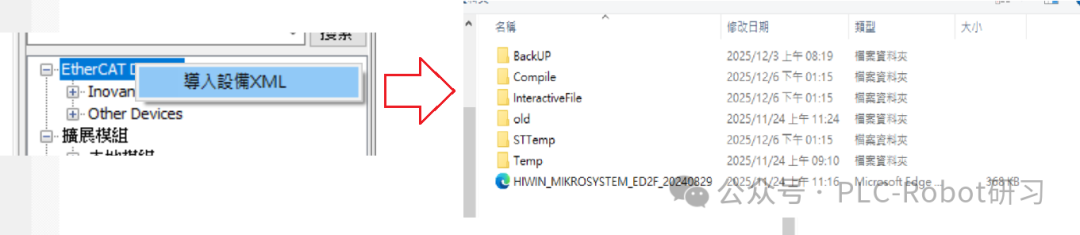
图2:通过右键菜单导入第三方设备XML文件
-
确认导入并重启
在弹出的文件选择对话框中,定位并选中需要添加的XML文件进行导入。成功导入后,软件会提示需要重启才能生效。如果需要一次性导入多个设备的XML文件,可以重复此步骤,全部导入后再统一重启软件。
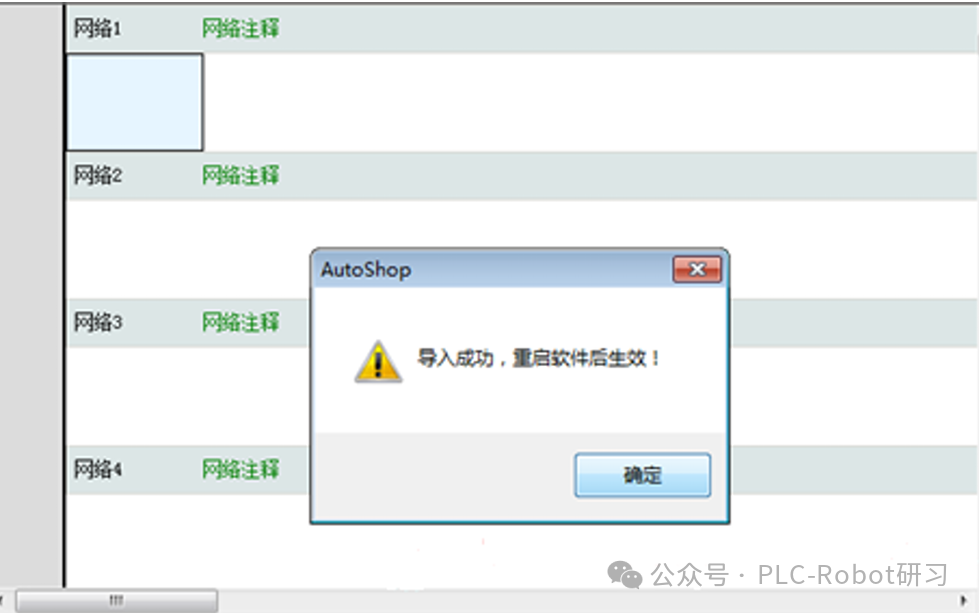
图3:XML文件导入成功提示,必须重启AutoShop软件
-
验证导入结果
重启AutoShop软件后,再次展开“工具箱” -> “EtherCAT Devices” -> “Other Devices”,即可看到新导入的第三方设备。例如,导入三菱伺服描述文件后,列表中将出现多款MR-J5系列驱动器。
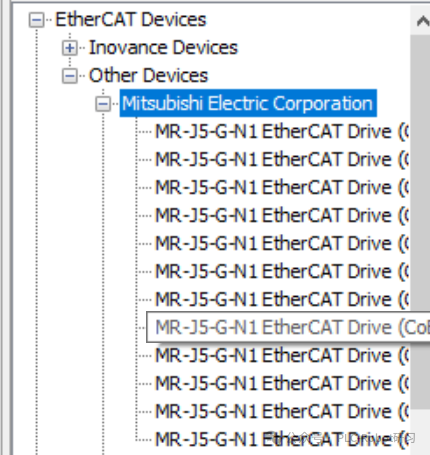
图4:成功导入第三方(三菱)EtherCAT伺服驱动器后的设备列表
对于其他品牌的伺服系统,采用同样的方式添加其XML描述文件即可。
二、扫描并配置网络设备
设备描述文件导入后,下一步是在项目中扫描并配置实际的物理设备。扫描分为离线组态和在线扫描两种方式,此处介绍常用的在线扫描流程。
-
连接PLC
首先,通过工具栏的快捷按钮打开通讯设置界面,将PLC与电脑通过以太网连接,并测试通讯是否成功。确保物理链路已正确连接。
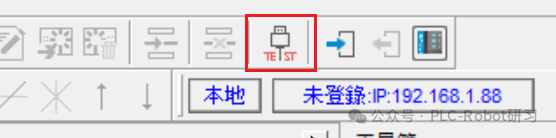
图5:打开AutoShop的PLC通讯设置界面
-
搜索并连接目标PLC
选择通讯方式为“Ethernet”,填写或搜索到目标PLC的IP地址,点击“测试”。连接成功后,界面会显示“已连通”状态。
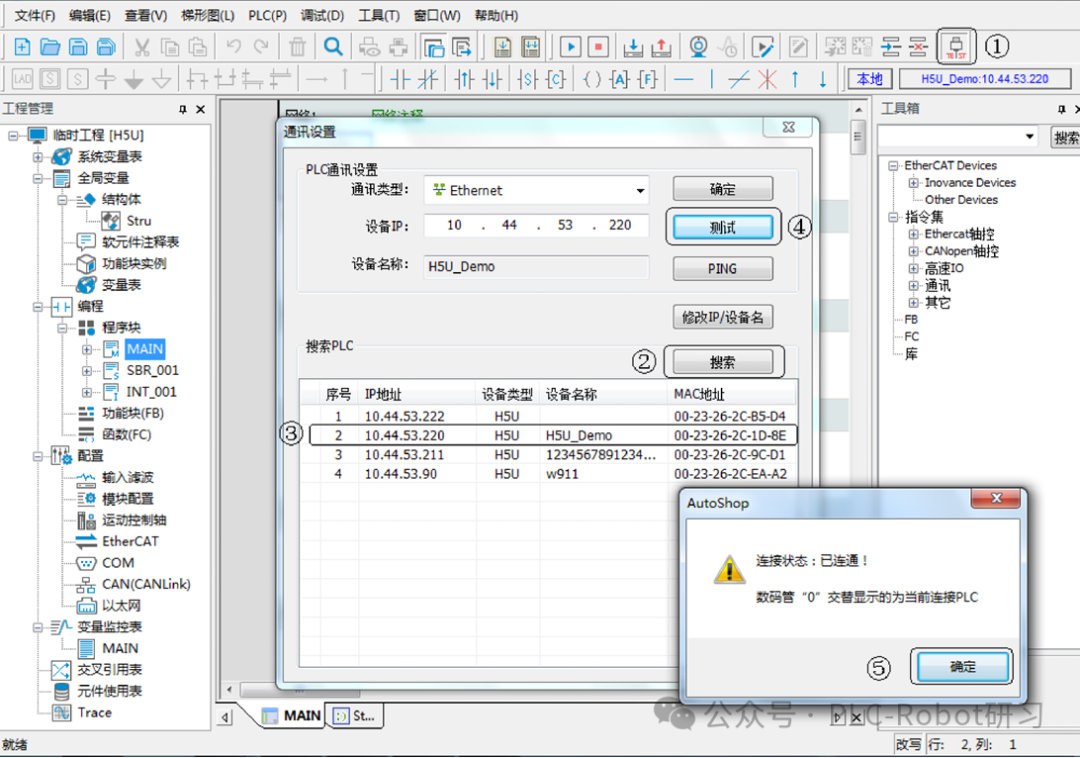
图6:成功与PLC建立通讯连接
-
启动自动扫描
在项目树中,右键单击“EtherCAT”主站模块,在弹出的菜单中选择“自动扫描”功能。
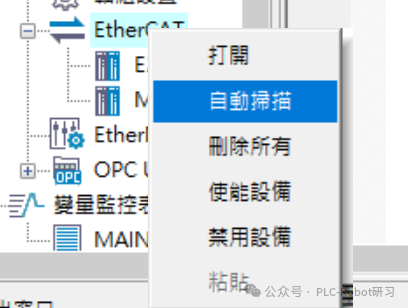
图7:在EtherCAT主站上右键选择自动扫描
-
切换PLC状态
点击“自动扫描”后,如果PLC当前处于运行状态,软件会弹出提示,询问是否将PLC切换到停止状态。必须点击“是”才能继续执行扫描操作。
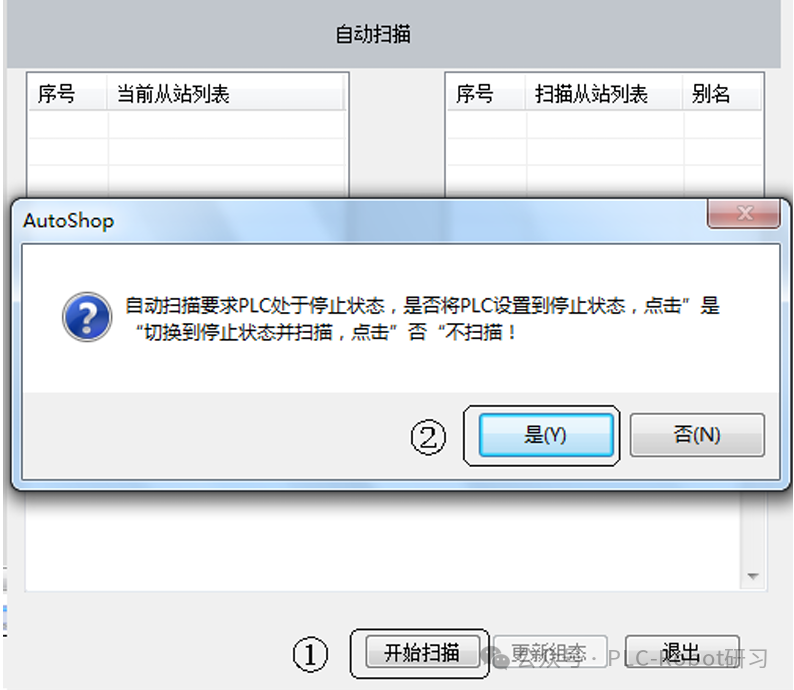
图8:执行扫描前需确认将PLC置于停止状态
-
执行扫描与更新组态
在自动扫描界面,点击“开始扫描”。软件将自动扫描网络上所有已连接的EtherCAT从站设备。扫描完成后,右侧“扫描从站列表”会显示找到的设备。确认无误后,点击“更新组态”,即可将扫描到的设备配置更新到项目组态中。点击“退出”则放弃本次扫描结果。
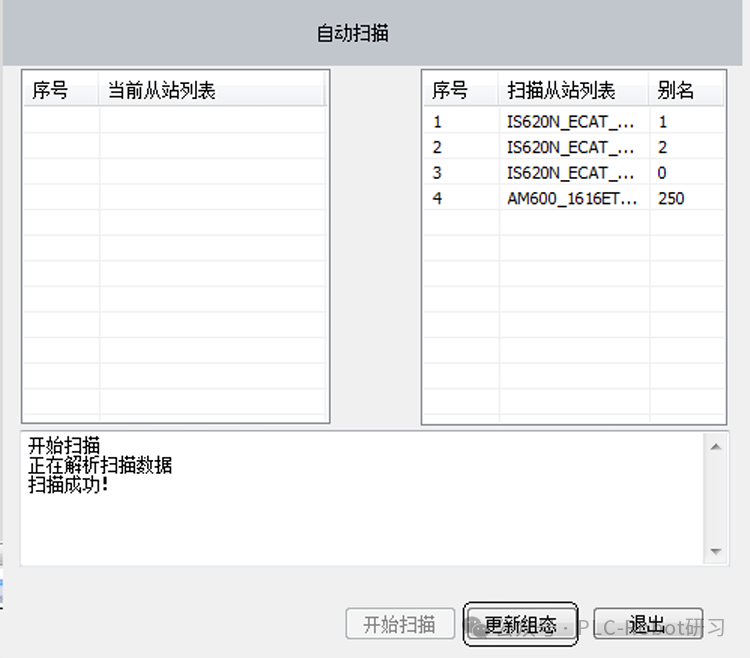
图9:自动扫描结果列表及更新组态操作
-
完成配置与验证
更新组态后,设备将出现在EtherCAT网络配置中,并且伺服驱动器会自动与软件中的运动控制轴关联,方便后续进行参数设置和调试。
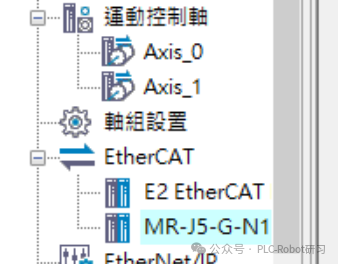
图10:设备成功组态并与运动控制轴关联
注意事项:
- 如果扫描结果显示“IN/OUT port connection error”,表示系统检测到从站的输入/输出端口连接顺序可能反了。此时“更新组态”按钮会变为灰色不可用,需要你检查物理网线的实际连接顺序,更正后重新扫描。
- 本文示例中提及的三菱伺服XML配置文件(如Basic, ECT等格式),可作为参考范例。建议前往专业的开发者社区与技术论坛 搜索或咨询获取相关技术资源。
|  发表于 2025-12-31 03:09:43
|
查看: 2370|
回复: 0
发表于 2025-12-31 03:09:43
|
查看: 2370|
回复: 0

